

方法一:
1、点击开始菜单,点击“Windows PowerShell”,展开后在“Windows PowerShell”上单击右键,选择“更多”—“以管理员身份运行”;
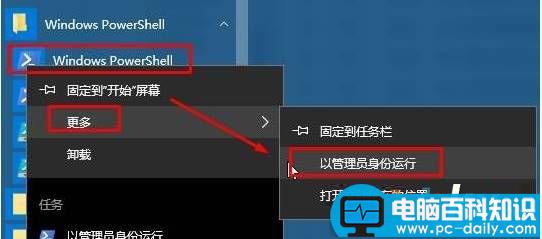
2、在框中键入:manifest = (Get-AppxPackage Microsoft.WindowsStore).InstallLocation + '\AppxManifest.xml' ; Add-AppxPackage -DisableDevelopmentMode -Register $manifest
按下回车键开始修复商店!
方法二:
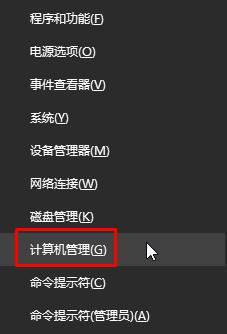
1、按下“Win+X”打开系统快捷菜单,点击“计算机管理”;
相关影片资源迅雷下载推荐
Win10 pc预览版14931向慢速Insider推送 无快速版本
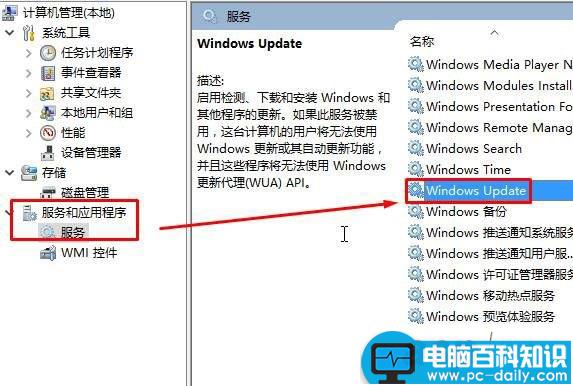
2、在左侧点击“服务和应用程序”—“服务”,在右侧双击打开【Windows Update】;
3、将该服务“停止”;
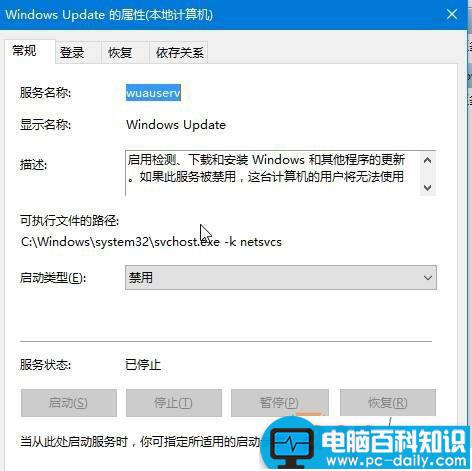
4、按下“Win+R”组合键打开运行,在框中输入:%USERPROFILE%\AppData\Local\Packages\Microsoft.WindowsStore_8wekyb3d8bbwe\LocalCache 然后点击确定;
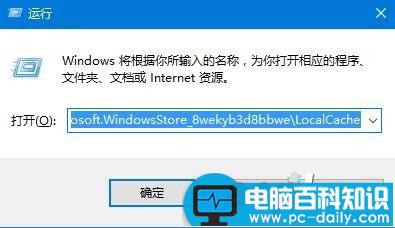
5、将文件夹中的所有内容删除,然后将“Windows Update”服务重新开启即可。
以上就是小编带来的Win10下载任何应用都提示错误代码0x80073CF9的解决方法,感谢大家的阅读,更多内容请关注网站。
相关影片资源迅雷下载推荐
Win10电脑卡硬盘占用100%怎么办?Win10硬盘占用100%解决方法
版权声明:除非特别标注,否则均为本站原创文章,转载时请以链接形式注明文章出处。