

很多Win10系统用户都在电脑中安装了英伟达显卡,不过他们最近却遇到了“GeForce Experience遇到错误且必须关闭”提示,这哎怎么办呢?下面的小编给大家分享下具体解决方法。
原因分析:
其实,该问题是系统防火墙导致的。
解决方法:
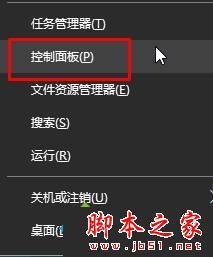
1、按下“Win+X”组合键打开快捷菜单,点击“控制面板”;
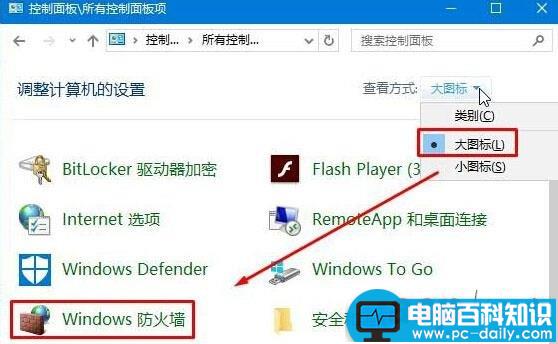
2、将控制面板“查看方式”修改为“大图标”,在下面点击“Windwos 防火墙”;
相关影片资源迅雷下载推荐
win10系统永久激活密钥是什么 永久激活win10系统的方法
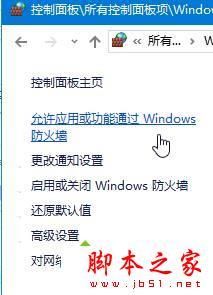
3、在左侧点击“允许应用或功能通过Windwos 防火墙”;
4、点击【更改设置】,然后点击【允许其他应用】;
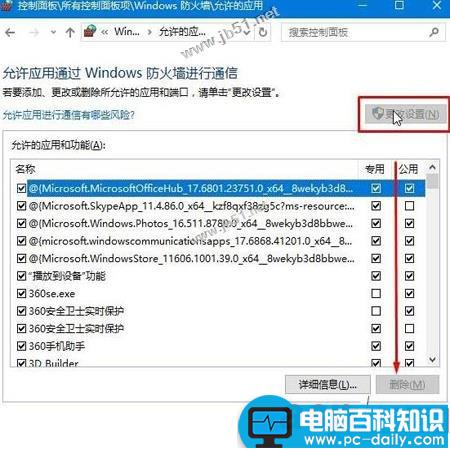
5、在程序框中选中“GeForce Experience”,然后点击“添加”;
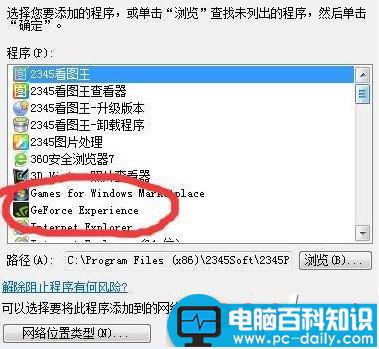
6、设置完成后,重启计算机即可解决。
以上就是对Win10系统安装英伟达显卡提示GeForce Experience遇到错误且必须关闭的解决方法全部内容的介绍,通过上述几个步骤的简单操作,我们就能解决Win10系统提示“GeForce Experience遇到错误且必须关闭”问题了!
相关影片资源迅雷下载推荐
win10系统关闭防火墙提示出于安全原因某些设置由系统管理员管理的原因及解决方法
版权声明:除非特别标注,否则均为本站原创文章,转载时请以链接形式注明文章出处。