

最近就有用户反馈在win10系统中遇到无法访问局域网的情况,这种情况怎么办呢?下面的小编给大家分享下具体解决方法。
原因分析:
该问题一般是由于系统中防火墙屏蔽了80端口所导致的。
解决方法:
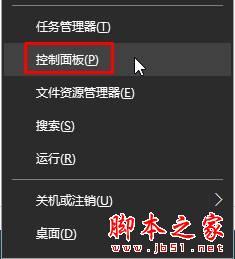
1、在开始菜单上单击右键,点击“控制面板”;
2、将控制面板的查看方式修改为“大图标”,在下面点击“Windwos 防火墙”;

3、点击高级设置;

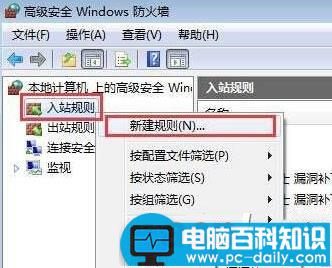
4、在“入站规则”上单击右键,点击“新建规则”;
相关影片资源迅雷下载推荐
Win10如何关闭windows ink功能?Win10关闭windows ink的方法
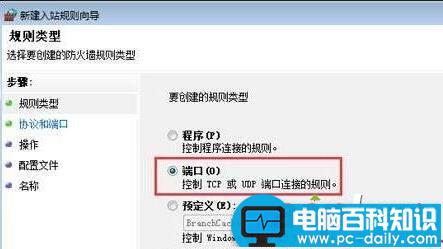
5、选中“端口”点击下一步;
6、点击“TCP”,点击“特定本地端口”,在后面输入“80”点击下一步;

7、点击“允许连接”点击下一步;

8、勾选“域”、“专用”、“公用”,点击下一步;

9、随便去个名,点击下一步即可完成设置;

10、设置完成后我们可以打开80端口。
以上就是Win10下无法访问局域网的原因及解决方法全部内容的介绍,在使用win10过程中,若是遇到了同样的情况,可以按照上面的步骤操作看看!
相关影片资源迅雷下载推荐
Win10累积更新KB3189866补丁出现卡在95%进度怎么办
版权声明:除非特别标注,否则均为本站原创文章,转载时请以链接形式注明文章出处。