

粘滞键是为一些同时按组合键不方便的用户来设计的,对于大部分人来说,粘滞键并没有太大的实用价值,那么怎么样来设置粘滞键,又如何来开启或关闭粘滞键呢?下面我们就一起来看一下具体的操作步骤吧。

1、在Windows10系统桌面,点击左下角的开始菜单按钮

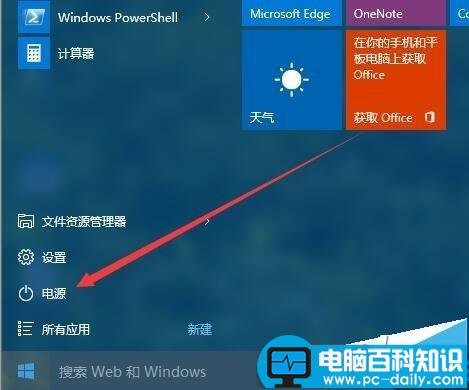
2、在弹出的菜单中找到“设置”菜单项,点击设置菜单进入Windows10系统设置窗口
3、在打开的Windows10系统设置窗口中,找到并点击“轻松使用”图标
相关影片资源迅雷下载推荐
win10怎么更改盘符?更改分区名称方法介绍

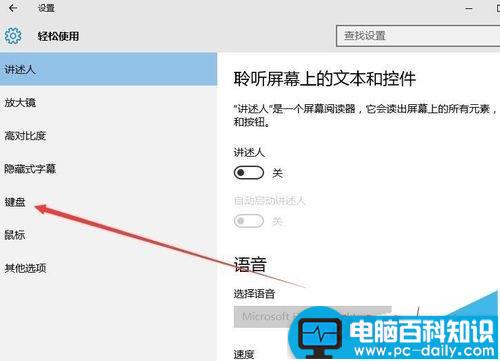
4、在打开的轻松使用设置窗口中,点击左侧的“键盘”菜单项
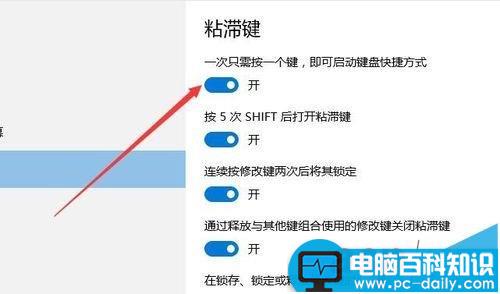
5、如果你以前开启了粘滞键功能,那么可以通过下面的开关来设置粘滞键的功能,或是点击最上面的开关来关闭粘滞键
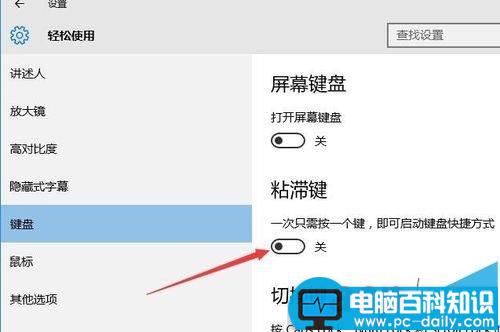
6、如果以前没有打开粘滞键功能,那么我们在粘滞键设置窗口中,点击粘滞键下面的开关,即可打开粘滞键功能
相关影片资源迅雷下载推荐
win10正版和盗版有何不同 windows10正版和盗版的区别介绍
版权声明:除非特别标注,否则均为本站原创文章,转载时请以链接形式注明文章出处。