

重装完系统,有时盘符会错乱,D盘变成了F,F变成了E,可以通过手动更改的方法,自己定义盘符。那么win10怎么更改盘符?下面小编就为大家介绍更改分区名称方法,来看看吧!
步骤
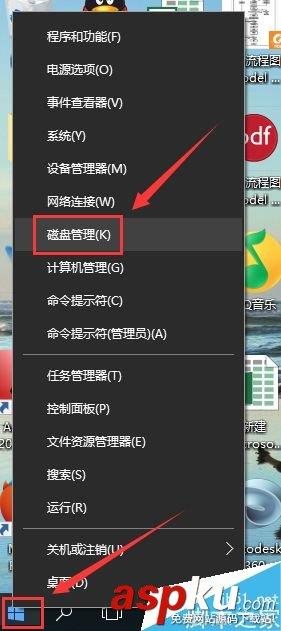
右键左面左下角串口图标,然后在弹出的列表点磁盘管理
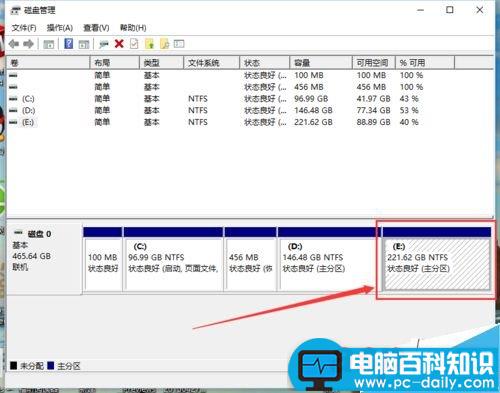
找到要更改的分区,鼠标右键
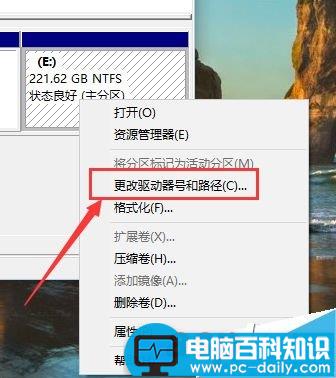
点图示部分
点更改
相关影片资源迅雷下载推荐
win10正版和盗版有何不同 windows10正版和盗版的区别介绍
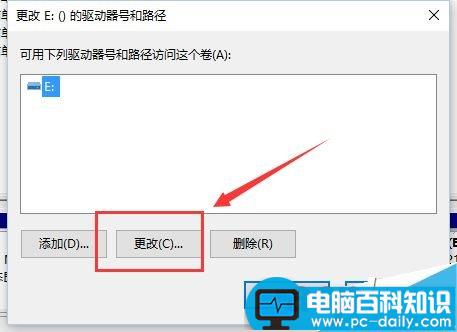
改成想要的名称,如果列表里没有,可能是别的分区用了这个号,需要先找到那个,改成别的,再将这个改了
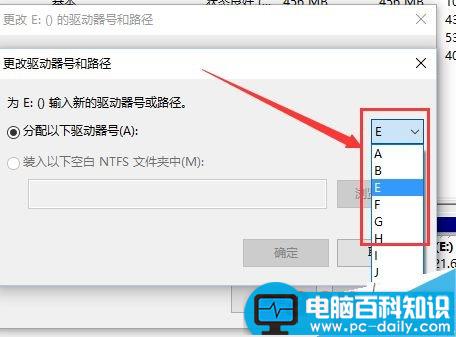
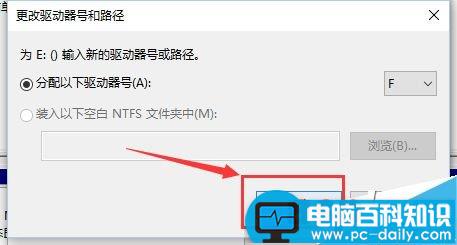
确定所选名称
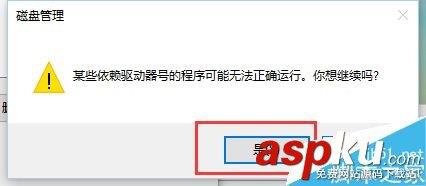
注意事项
谨慎操作磁盘管理,不要格式化硬盘,否则资料就没有了。
以上就是win10怎么更改盘符方法介绍,操作很简单的,大家学会了吗?希望这篇文章能对大家有所帮助!
相关影片资源迅雷下载推荐
Win10 Mobile正式版向BLU系列机型推送 四款支持机型曝光
版权声明:除非特别标注,否则均为本站原创文章,转载时请以链接形式注明文章出处。