

点击右下角的窗口键,如下图所示
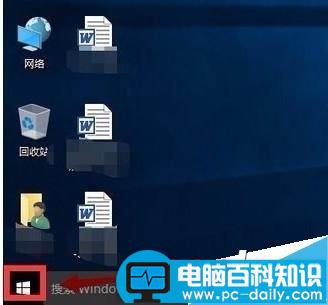
点击右下角的窗口键,如下图所示

在设置界面选择区域语言,如下图所示
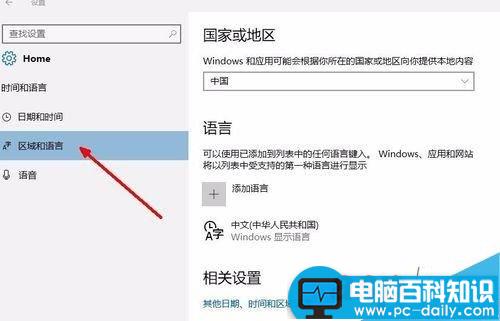
选择区域语言选项,如下图所示
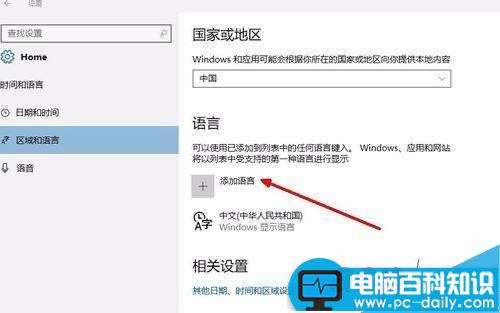
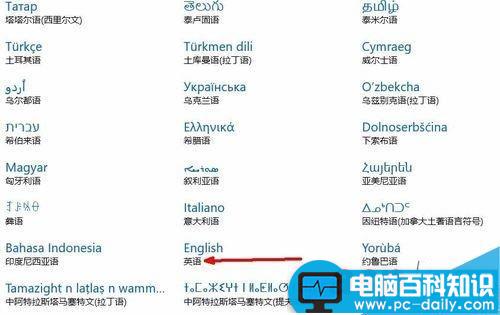
选择添加语言,选择英语-美国,如下图所示
相关影片资源迅雷下载推荐
Win10语言包安装失败怎么办?Win10语言包安装教程

选择添加语言,选择英语-美国,如下图所示
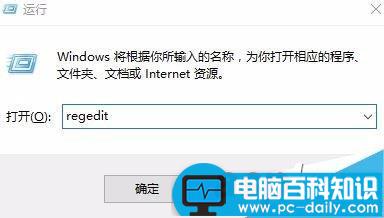
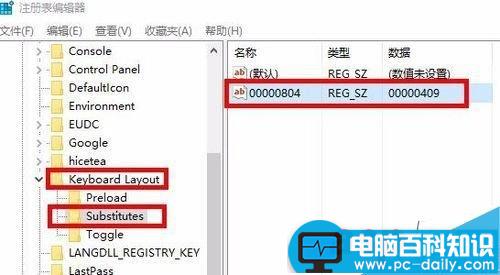
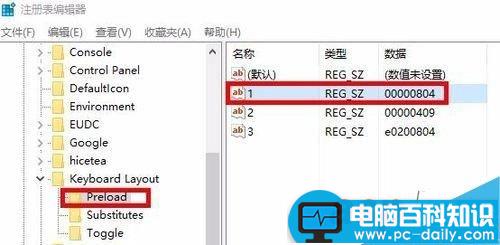
定位到HKEY_CURRENT_USER/Keyboard Layout/Substitutes,右侧空白处鼠标右键-新建“字符串值”,名称为 00000804,值为 00000409。同时确认下图3的定位设置是否一致,否则新建和修改成如下图2
选择中文语言的选项,如下图所示
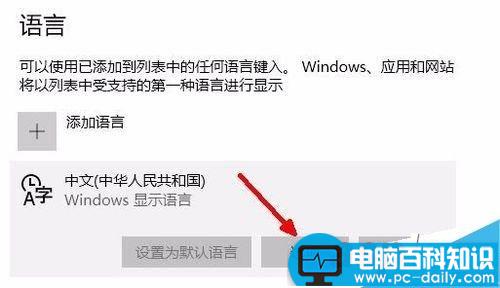
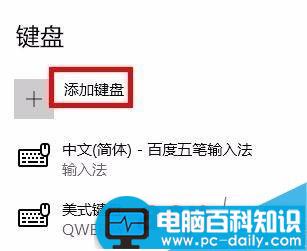
选择美式键盘即可!如下图所示
以上就是win10打开浏览器输入文字时会卡怎么办的全部内容了,希望对各位有所帮助。如果各位还有其他方面的问题,或者想要了解最新的资讯,请持续关注!
相关影片资源迅雷下载推荐
Win10移动版一周年更新预览版14342更新内容汇总
版权声明:除非特别标注,否则均为本站原创文章,转载时请以链接形式注明文章出处。