

windows10操作系统中安装XAMPP之后,发现电脑会出现apache无法启动的问题,这是怎么回事呢?这种情况怎么办呢?本文将提供win10系统安装XAMPP后apache无法启动的解决方法供大家了解,希望对大家有所帮助
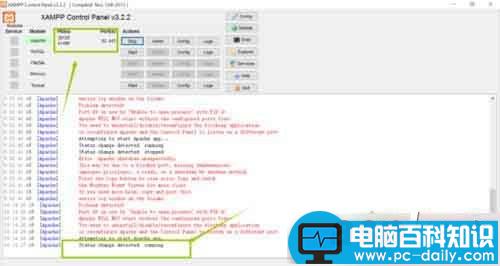
在全新的windows10操作系统中安装XAMPP之后,发现电脑会出现apache无法启动的问题,并且还会返回类似于下面的错误信息具体现象如下所示:
错误信息:
9:52:41 AM [Apache] This may be due to a blocked port, missing dependencies, 9:52:41 AM [Apache] improper privileges, a crash, or a shutdown by another method.9:52:41 AM [Apache] Press the Logs button to view error logs and check9:52:41 AM [Apache] the Windows Event Viewer for more clues9:52:41 AM [Apache] If you need more help, copy and post this9:52:41 AM [Apache] entire log window on the forums
解决方法:
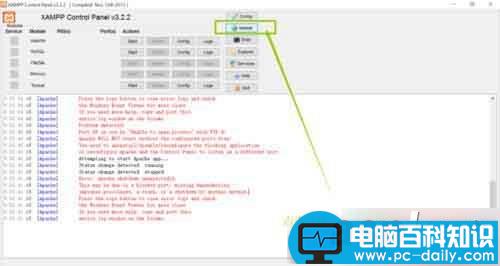
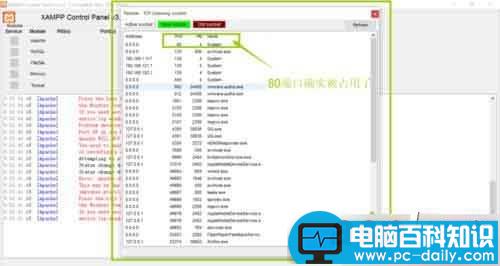
1、点击XAMPP右侧的Netstat按钮,看一下是不是有哪个程序正在使用80或者443端口。在我的例子当中,可以看到443端口没有被占用,而80端口被系统占用;
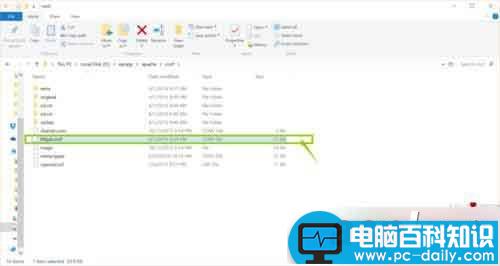
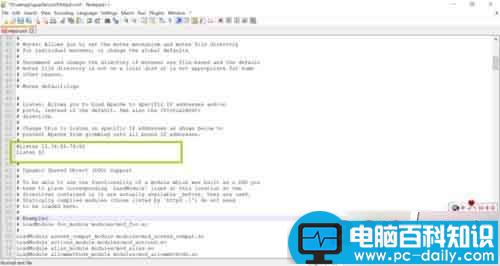
2、在安装文件夹下面找到..\XAMPP\apache\conf\,并在这个目录下的httpd.conf 文件中 所有80换成82或其他未被占用的端口。该文件总共有三处提到了80端口,全部改成82(或其他你选择的端口)。
相关影片资源迅雷下载推荐
Win10一周年更新14316加入新Emoji表情 是大名鼎鼎的忍者猫
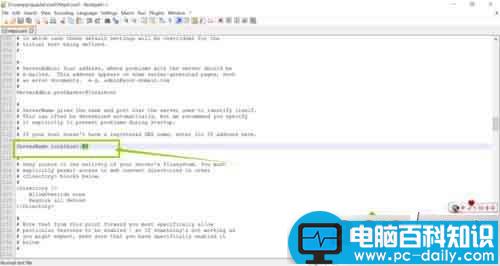
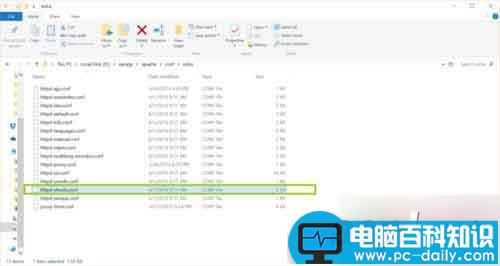
3、(本步并非所有人都需要)有的同学如果已经修改过httpd-vhosts文件,那么还需要在...\XAMPP\apache\conf\extra\ 这个路径中找到 httpd-vhosts.conf,把80端口也全部改成82或其他端口。
443端口被占用:
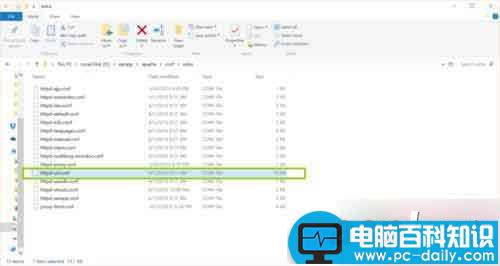
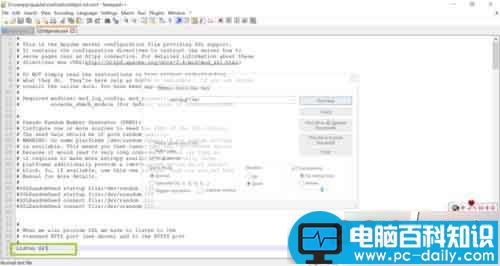
1、如果443端口也被占用,打开安装路径下...\xampp\apache\conf\extra 下的httpd-ssl.conf文件,将Listen 443这句注释掉:添加“#”变为“# Listen 443”,或将443改为其他未被占用的端口,例如4433
2、再次回到XAMPP的主界面,启动apache,这次应该就能顺利运行。
以上就是对windows10系统安装XAMPP后apache无法启动的解决方法的介绍,方法很简单,有同样问题的朋友可以按照上述的方法进行解决!
相关影片资源迅雷下载推荐
Win10系统为电源选项添加休眠的方法