

Win10 家庭版无法用内置管理员帐户打开Microsoft Edge的解决办法。网上也有介绍的方法,不过大多都是针对专业版的。今天我们给说下Win10 家庭版遇到这种情况应该怎么办。仅供大家参考。

一、win10家庭版
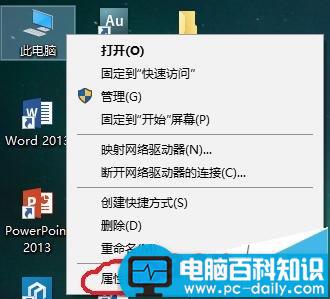
1、右键单击“此电脑”或者“我的电脑”,左键点击“属性”。
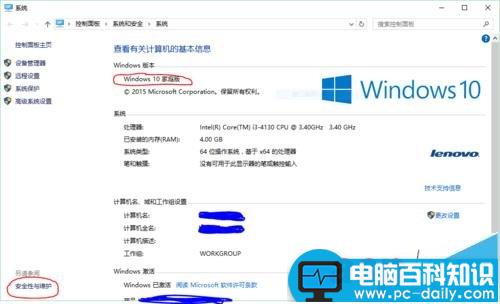
2、在出现的对话框左下角有“安全性与维护”,左键点击。
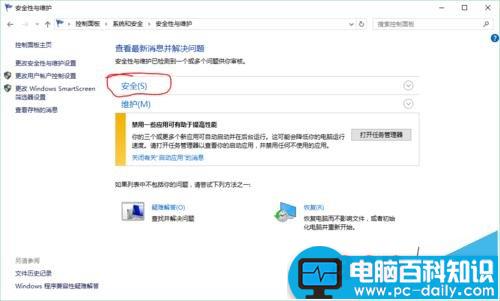
3、在出现的对话框中左键点击“安全”。
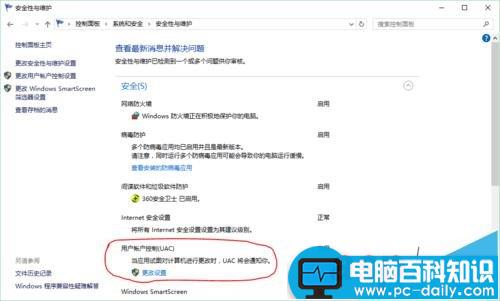
4、接着在出现的对话框中找到“用户帐户控制”,左键点击“更改设置”。
相关影片资源迅雷下载推荐
win10更新后浏览器出现乱码的解决方法
5、把出现的对话框左侧的蓝色(也可能是其他颜色)方块调整到图中的位置后,点击右下方的确定。
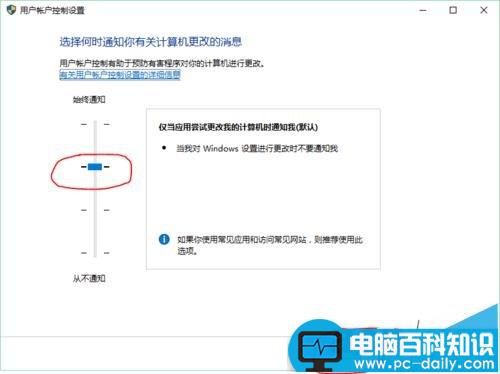
6、重启电脑,现在可以使用Microsoft Edge与应用市场等应用了。
二、win10专业版
1、在键盘上按下win + R键 输入gpedit.msc
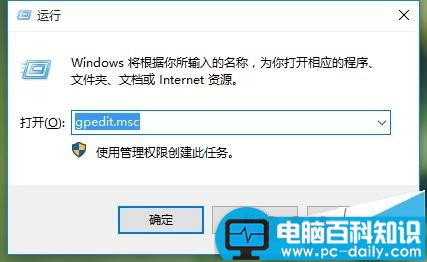
2、在打开的本地组安全策略中“计算机配置”---“windows设置”---“安全设置”---本地策略→安全选项
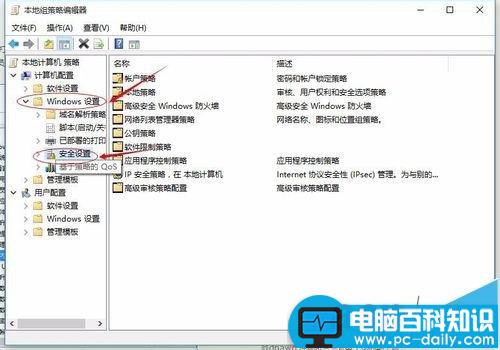
3、在出现的界面中选择"用户帐户控制:用于内置管理员帐户的管理员批准模式"如下图
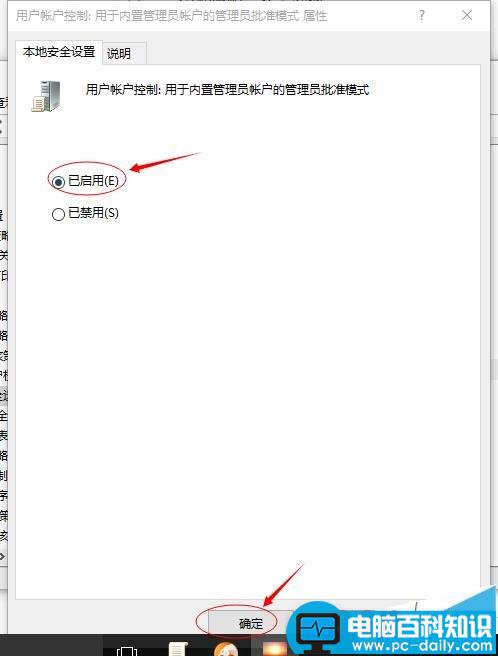
4、点击“确定”后注销当前用户就可以使用内置用户打开microsoft edge,应用商店也可以用了。

相关影片资源迅雷下载推荐
Win10的日历应用中怎么新增日程安排及提醒?
版权声明:除非特别标注,否则均为本站原创文章,转载时请以链接形式注明文章出处。