

win10家庭版开机太慢
(win10家庭版开机太慢重装系统)
很多用户就想使用win10快速启动功能来让电脑在几秒内快速打开,下面给大家介绍win10开机速度慢的解决步骤。
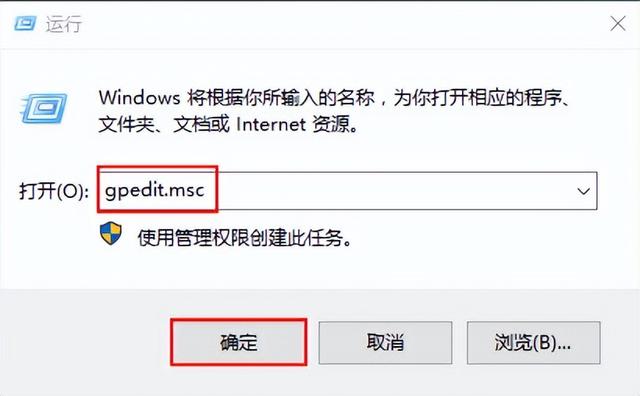
1、使用“win+r”快捷键打开窗口,输入“gpedit.msc”命令回车,如下图所示:
点击输入图片描述(最多30字)
2、依次打开“计算机配置-管理模板-系统-关机”如下图所示:

相关影片资源迅雷下载推荐
u盘装win10系统激活不怎么回事-(u盘装系统win10需要激活咋办)
点击输入图片描述(最多30字)
3、可以看到设置选项“要求使用快速启动”,如下图所示:

点击输入图片描述(最多30字)
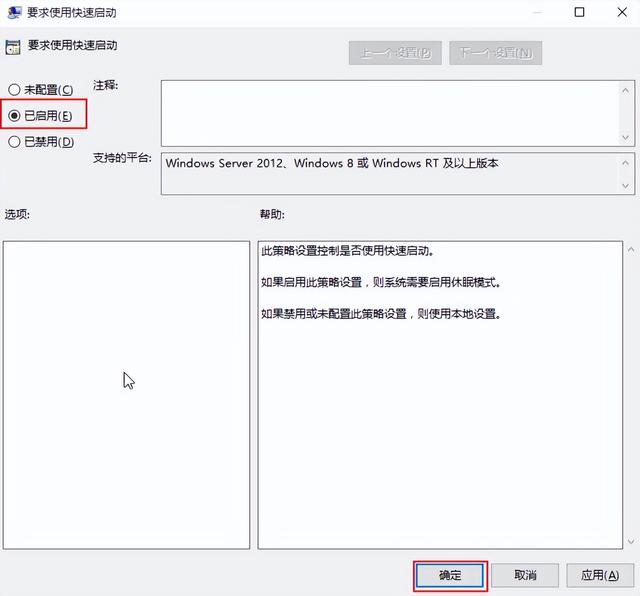
4、选择“已启用”,点击“确定”按钮,如下图所示:
点击输入图片描述(最多30字)
相关影片资源迅雷下载推荐
如何删除win7主机日志-(win7系统日志怎么删除)
版权声明:除非特别标注,否则均为本站原创文章,转载时请以链接形式注明文章出处。