

win10查看网络连接密码
(win10怎么查看网络连接密码)
很多时候,需要查看wifi密码,不管手机还是电脑,非常麻烦,网上很多教程,并不能查找到,很郁闷,大家应该也有这样的时候。
这里教大家win10系统怎么查看wifi密码,希望能帮到你!
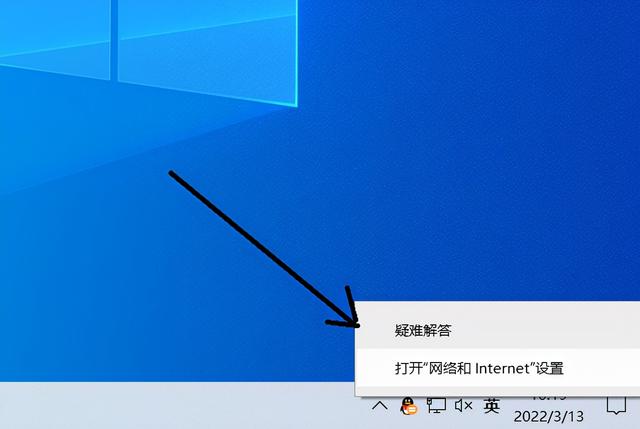
1、点击电脑连接右键,打开网络和Internet设置
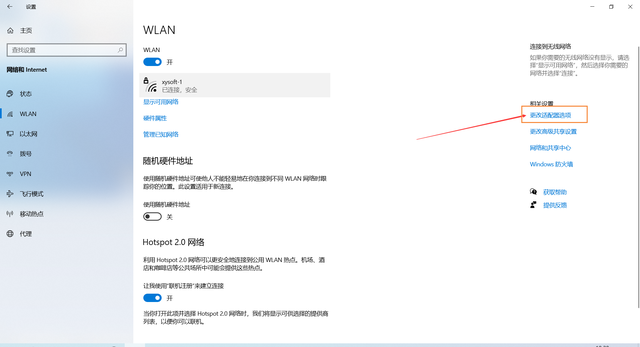
2、选择WLAN ,右边选择更改适配器选项
相关影片资源迅雷下载推荐
如何把win7升级win8系统分区-(win7升级win10如何分区)
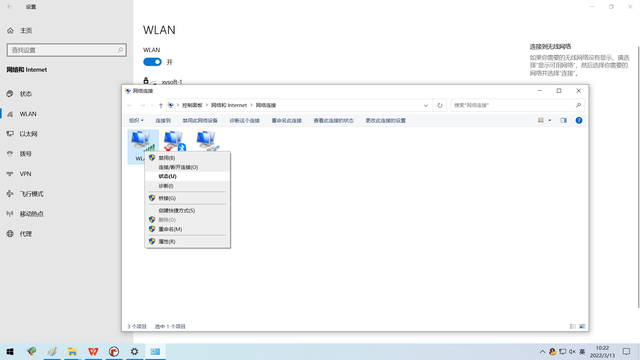
3、选择WLAN 右键选择状态

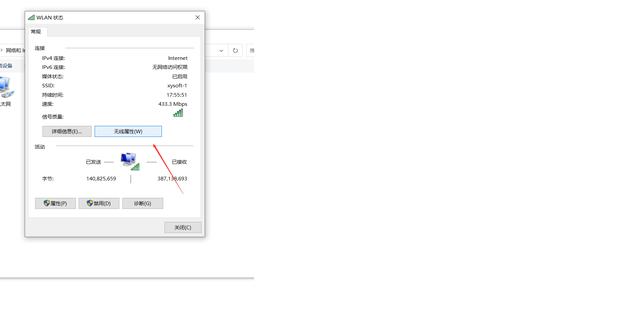
4、选择无线属性
5、选择安全
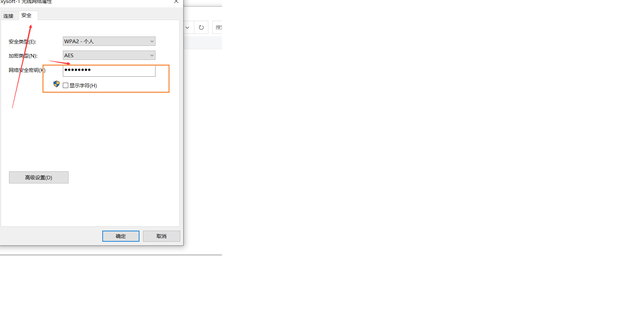
6、选择显示字符,ok,win10系统下的wifi的查看,你会了么?
相关影片资源迅雷下载推荐
华硕win10u盘制作工具-(win10U盘制作工具)
版权声明:除非特别标注,否则均为本站原创文章,转载时请以链接形式注明文章出处。