

如何显示u盘的隐藏文件?
(如何显示u盘的隐藏文件)
给电脑重新安装系统后,肯定会有朋友发现插上u盘后找不到文件。其实这种问题在平时使用u盘的时候偶尔会出现,那么如何找出u盘文件是隐藏的呢?下面就和大家讲解一个简单的方法吧。
还有详细的系统重新安装方法参考小白系统官网
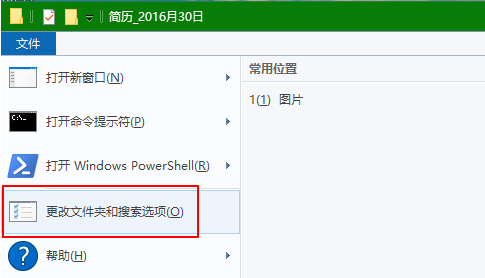
1、先把u盘插到电脑上,然后打开u盘,在左上角点击文件然后点击更改文件夹和搜索选项。
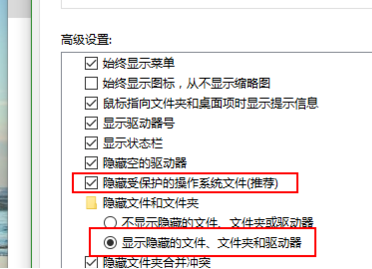
2.然后点击查看,取消红色框中的两个选项,即隐藏受保护的操作系统文件和显示隐藏文件、文件夹和驱动器。
相关影片资源迅雷下载推荐
win10软件出现未知错误怎么解决-(win10打开软件提示未知错误)
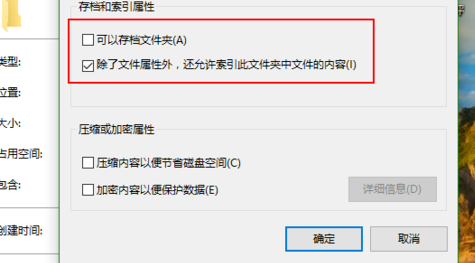
3.设置完成后,然后右键单击鼠标文件夹,然后单击属性,删除框中的勾选。
Win7系统
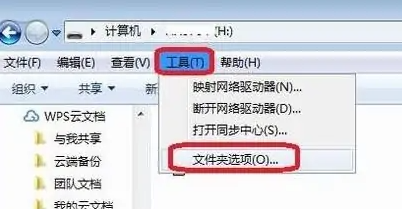
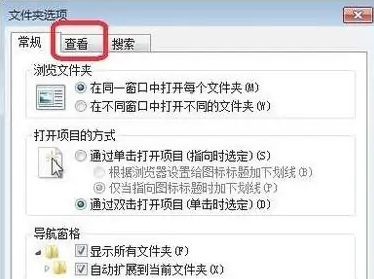
打开u盘后,点击顶部工具,然后点击文件夹选项。
5.然后点击弹出窗口顶部查看。
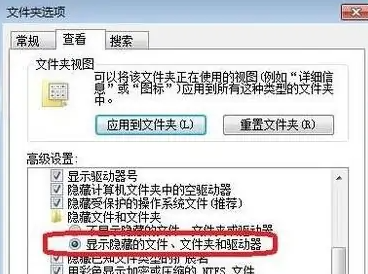
6.在下面的高级设置中检查显示隐藏文件、文件夹和驱动器,然后单击以确定。
相关影片资源迅雷下载推荐
有光盘win8装win7系统怎么安装教程-(光盘怎样安装win7系统)
版权声明:除非特别标注,否则均为本站原创文章,转载时请以链接形式注明文章出处。