

平时我们在下载一些视频或者文件资料是,你不可能什么事都不做,干等着他下完才去关机,这样实在是不方便,所以我们在这种情况下可以设置一个定时关机,这样我们就可以更好了安排好自己时间,但是好多人不是到Win10是怎样设置定时关机的,接下来,就给大家演示下怎么为Win10设置定时关机的方法,希望对大家有所帮助
win10怎么设置定时关机
方法一:倒计时关机
点击开始菜单中的运行选项,或者按Win+R快捷键打开运行窗口,输入“Shutdown -s -t 600”回车。
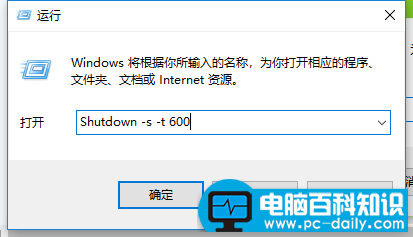
其中600代表600秒,也就是10分钟后自动关机,大家可根据需求更改数字。

相关影片资源迅雷下载推荐
开机密码忘记,教您如何win7强制删除开机密码的方法
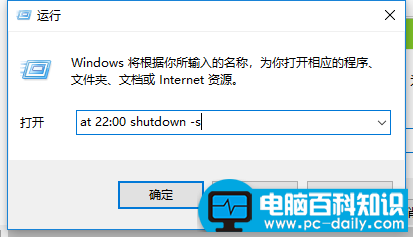
方法二:定时关机
若想实现定时关机,可使用命令“at 22:00 shutdown -s”,其中的22:00即为关机时间,也就是晚上10点自动关机,大家可根据需要自动关机的时间设置。
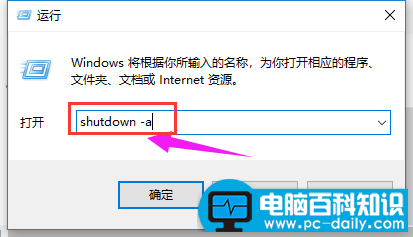
取消自动关机:
如果想取消自动关机指令,只要在运行窗口中输入“shutdown -a”回车即可。
以上就是win10设置定时关机的操作方法了。
如果觉得有帮助可以点击收藏我们,方便后期需要。
相关影片资源迅雷下载推荐
如何添加打印机共享方法,今天教您怎么添加打印机共享的教程
版权声明:除非特别标注,否则均为本站原创文章,转载时请以链接形式注明文章出处。