

(如何使系统ios镜像复制到u盘)
电脑是我们常用的办公硬件。由于长期使用,电脑或多或少都会出现一些问题,如系统卡顿、死机、驱动丢失或者系统内存不足的现象。此时,我们可以重新安装系统来解决这些问题。教你两个ISO/GHO镜像安装方法:本地安装和U盘PE安装。

本地安装ISO/GHO镜像
1.网上下载ISO/GHO文件和安装工具,一般文件是压缩包格式。
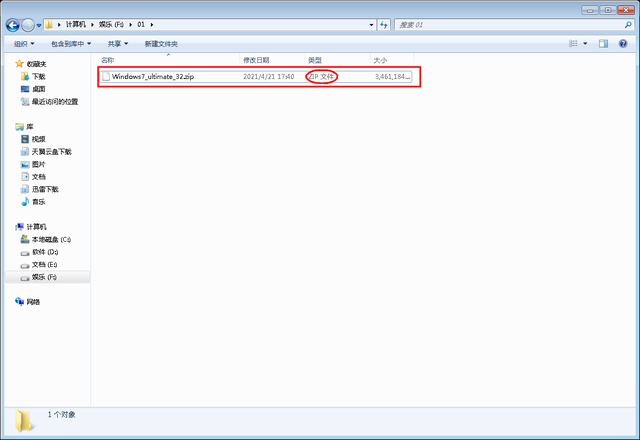
2.将下载的文件解压到D盘根目录,只要不是C盘,其他文件路径也可以。
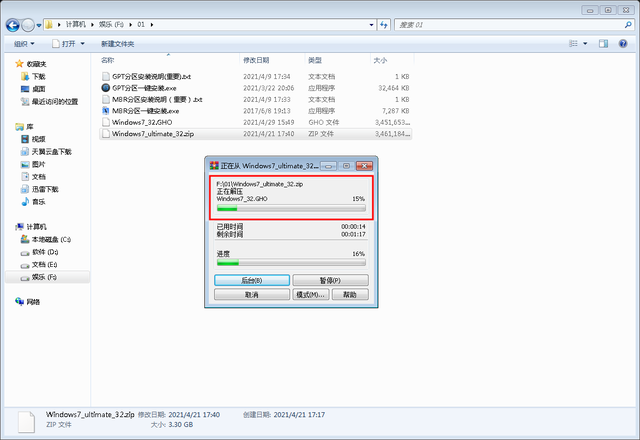
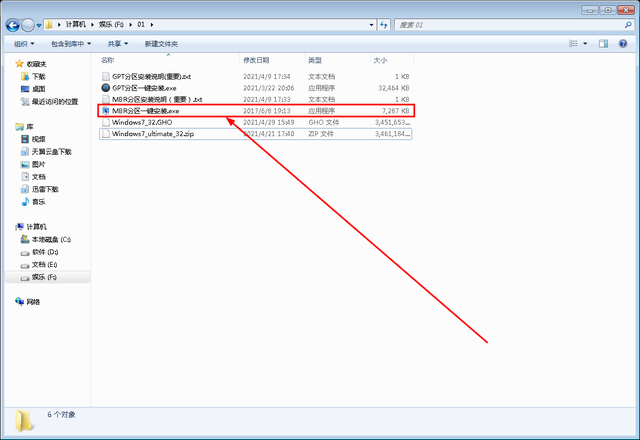
3.操作一键安装系统程序。
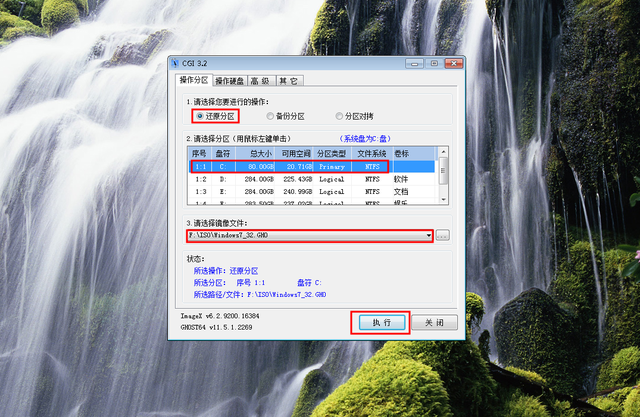
4.安装文件解压的安装文件源Windows_7.ISO或Windows_7.GHO(路径和文件名称不得有中文,以避免文件系统错误)。在分区内安装磁盘,用鼠标左键选择C盘,选择恢复分区,然后单击执行。提示是否重启,点击系统将自动安装。
5.安装后重启进入系统。
相关影片资源迅雷下载推荐
插U盘显示没有注册类别怎么解决-(电脑插u盘显示没有注册类)
U盘PE安装ISO/GHO镜像

1.网上下载Windows的ISO/GHO镜像文件。
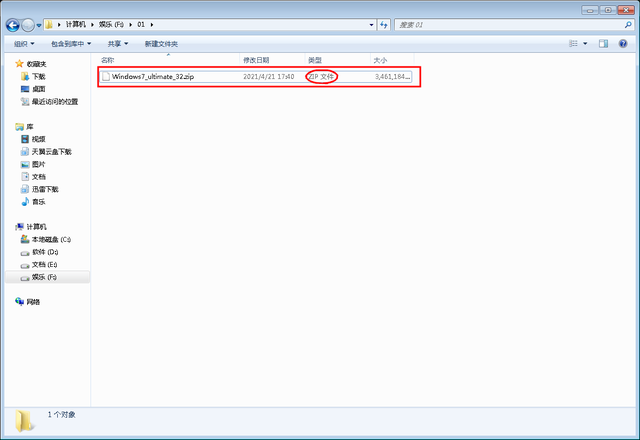
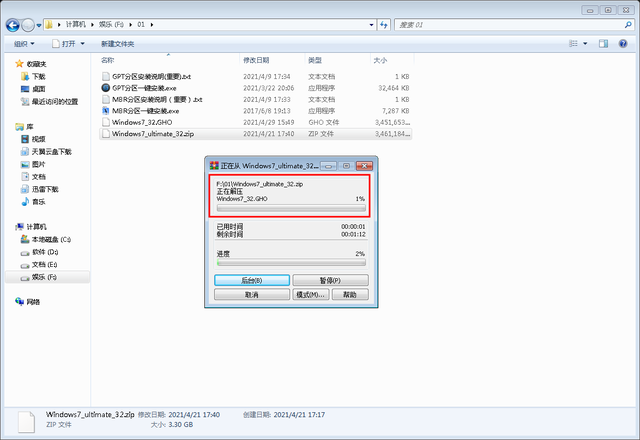
2.解压下载的文件。
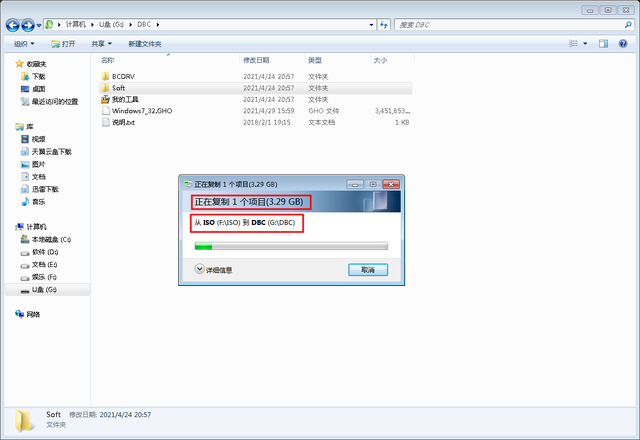
3.将解压的ISO/GHO将文件复制到制作好的U启动盘中。
4.进入WINPE,点击一键重装系统Windows.GHO/ISO镜像文件。还原磁盘选择C盘。安装完成后即可进入系统。
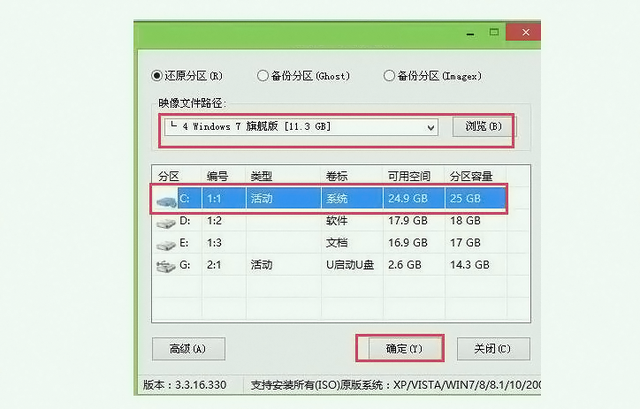
安装系统后,请及时拔出U盘,避免循环进入PE系统。

以上是两种安装系统ISO/GHO镜像文件的方法,希望对你有帮助,谢谢阅读。
相关影片资源迅雷下载推荐
技嘉bios设置怎么进-(技嘉主板如何进入bios设置)
版权声明:除非特别标注,否则均为本站原创文章,转载时请以链接形式注明文章出处。