

windows10图标替换
(win10如何替换图标?
我们的计算机,无论是台式机还是笔记本电脑,基本上安装的软件都会有一的图标,就像下面的软件图标一样。
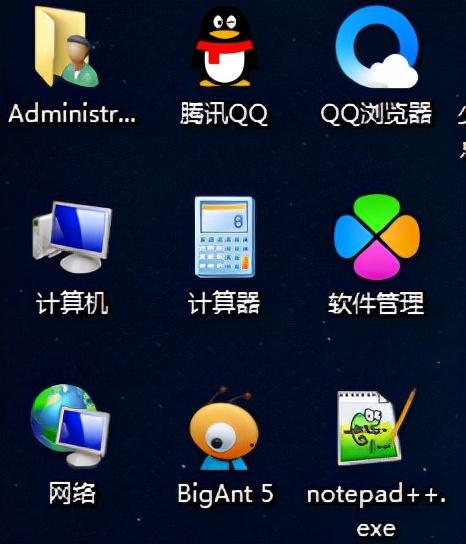
但是你知道,这些图标可以更改,包括文件夹的图标。很多人可能不记得这个功能,但这个技巧仍然非常实用。例如,当隐藏某些文件夹的存在时,您可以更改图标和名称。只要不打开图标,别人就看不见。
怎么样?你很兴奋还是有一些想法?
设置步骤如下(此处)windows以系统为例:
一、改变计算机、我的电脑、回收站等图标
更改这些图标、文件夹和应用软件的图标方法如下:
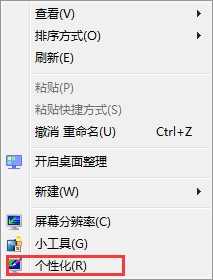
1.桌面鼠标右键,然后选择个性化;
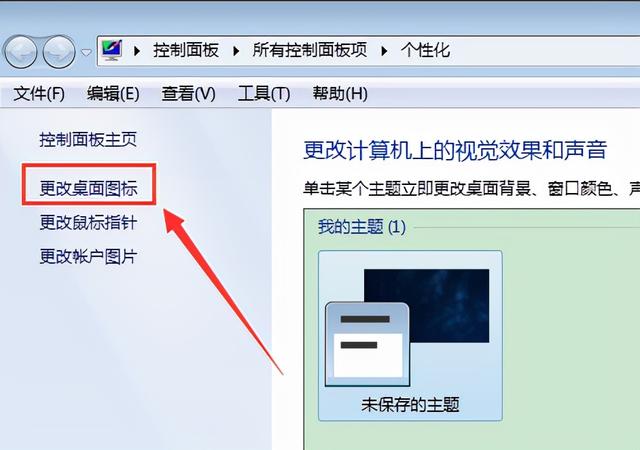
选择左上角的更改桌面图标;
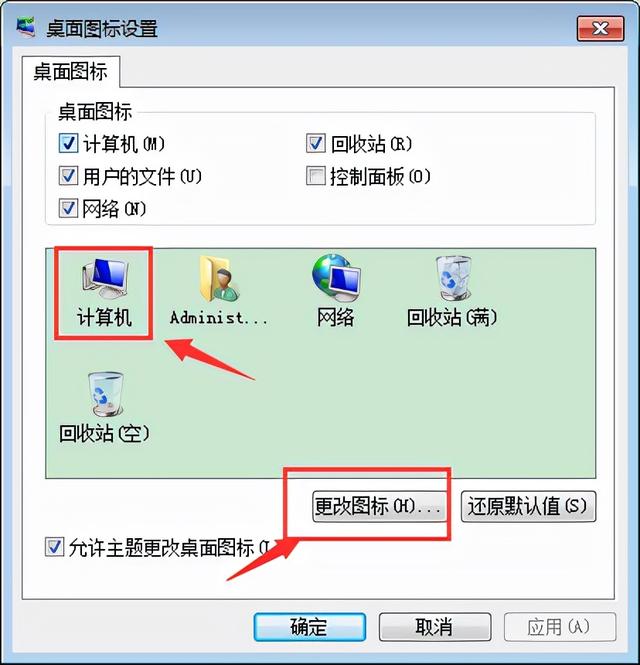
然后在图标中选择需要更改的名称,先点击,再选择更改图标;
相关影片资源迅雷下载推荐
win10开始菜单搜索没反应-(win10开始菜单的搜索没反应)
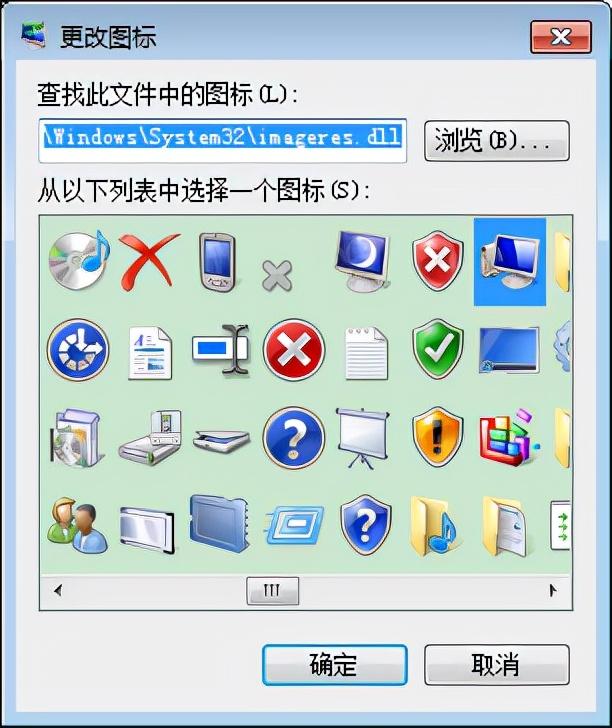
在图标列表中选择要替换的图标,然后确定。
2.更改文件夹的图标
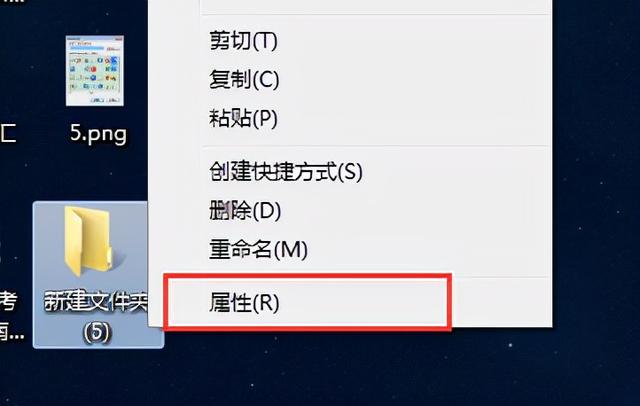
右键要更改图标的文件夹,选择属性;
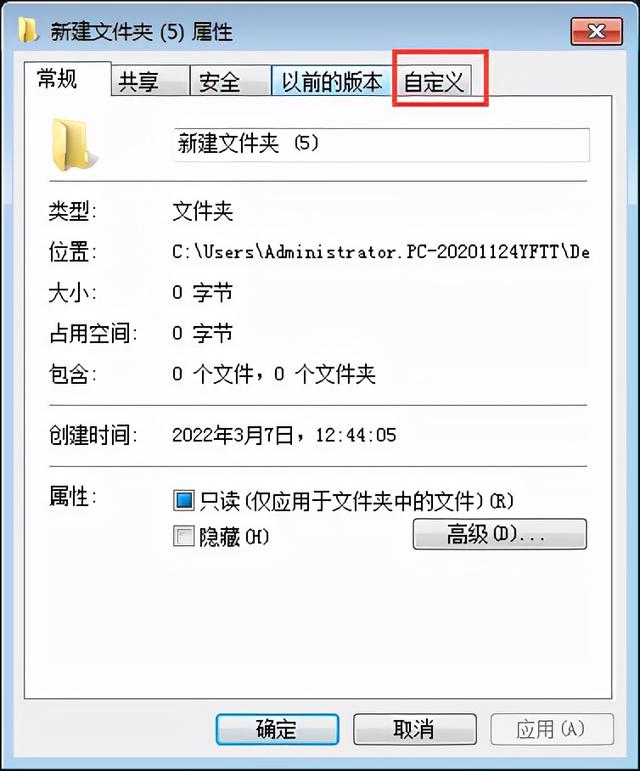
2.在弹出框中选择自定义;
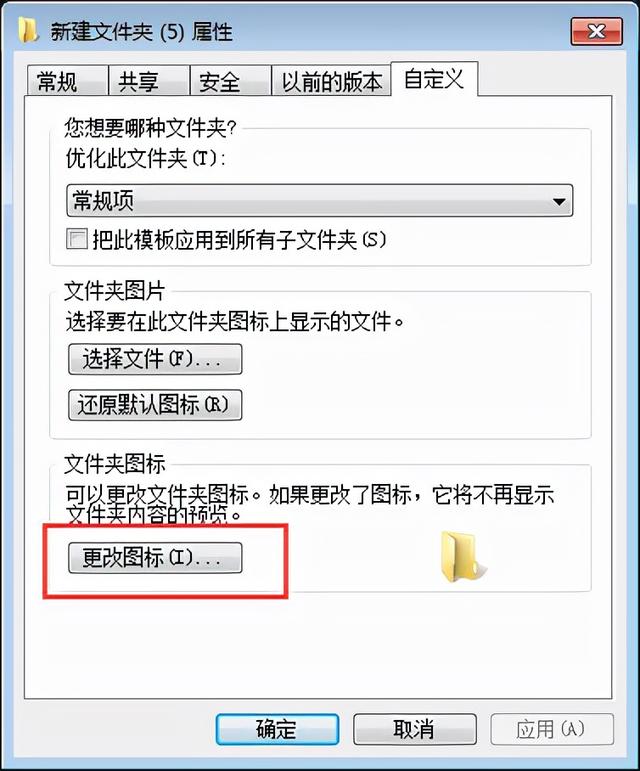
然后选择更改图标,在里面选择一个喜欢的,然后点击确认,效果如下:
你还能看这是文件夹吗?
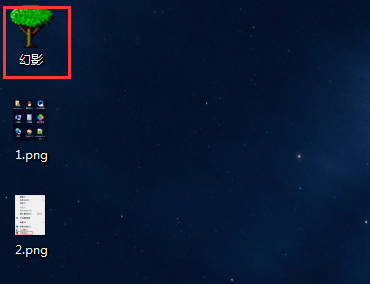
三、变更应用软件图标
右键需要更改图标的应用软件图标,选择属性;
2.然后在弹出框中选择快捷方式;
3.选择更改图标,然后选择你喜欢的图标;
相关影片资源迅雷下载推荐
u盘启动盘如何添加软件-(怎么添加u盘启动)
版权声明:除非特别标注,否则均为本站原创文章,转载时请以链接形式注明文章出处。