

首先让我们看下“你的凭据不工作”报错的截图:
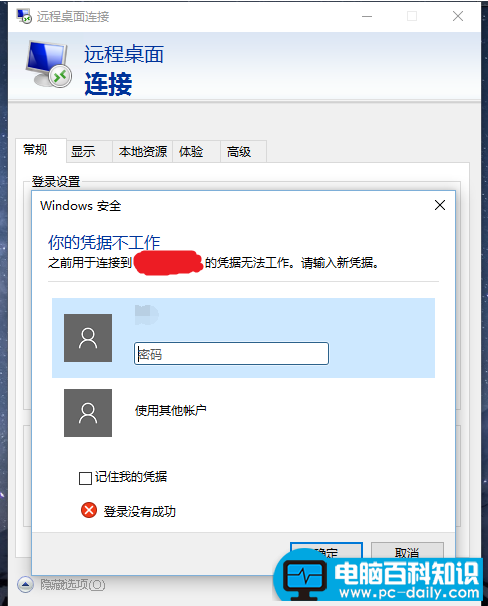
解决办法如下
1、查看所要远程的计算机名,到桌面右键“计算机”选择属性,在新弹出的窗口中,就可以找到“计算机名”了,如下两图:
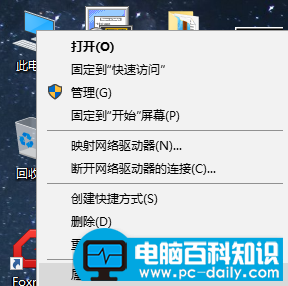
右键“计算机”选择属性
相关影片资源迅雷下载推荐
电脑百科知识网告诉您win8鼠标手势的使用技巧
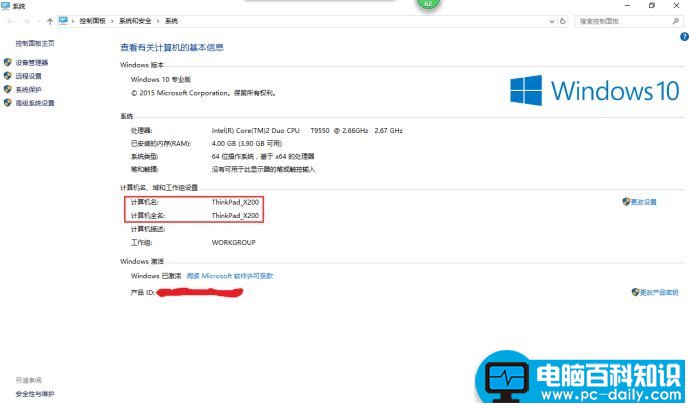
找到“计算机名”
2、然后在远程登录窗口下,做如下填写。注意:在格中,前面填写的是计算机名,斜杠的方向是“”,后面填写的是该计算机的本地账户名称。见下图:
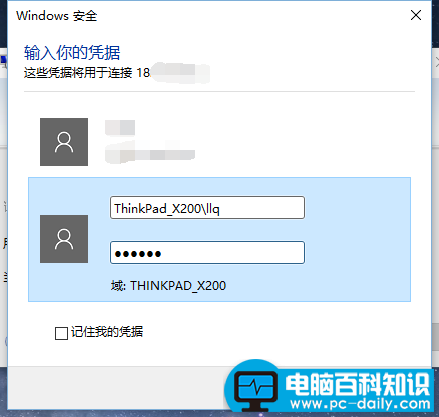
填写所要远程计算机的“计算机名”和“本地账户名称”
3、顺利解决!
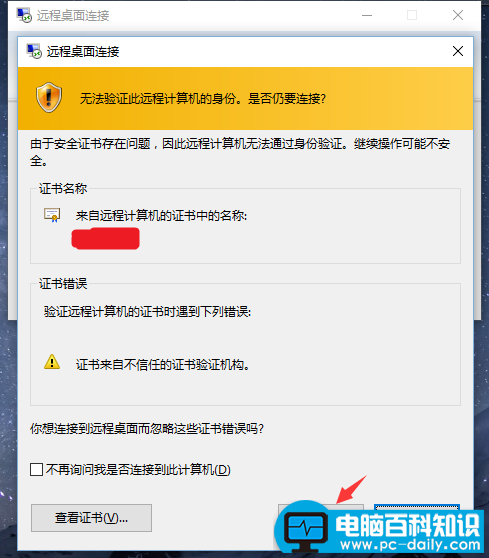
选择“是”即可进入远程桌面环境了
相关影片资源迅雷下载推荐
电脑百科知识网之win7系统l2tp设置方法详解
版权声明:除非特别标注,否则均为本站原创文章,转载时请以链接形式注明文章出处。