

使用电脑无论做什么工作都离不开中文输入与英文输入的频繁切换,第次都要使用鼠标点击切换输入法显然方便,但是影响效率。虽然系统为我们提供了快捷键,但又不适合自已的操作习惯。哪如何才能使系统使用自定义的快捷键呢?请向下看操作方法。
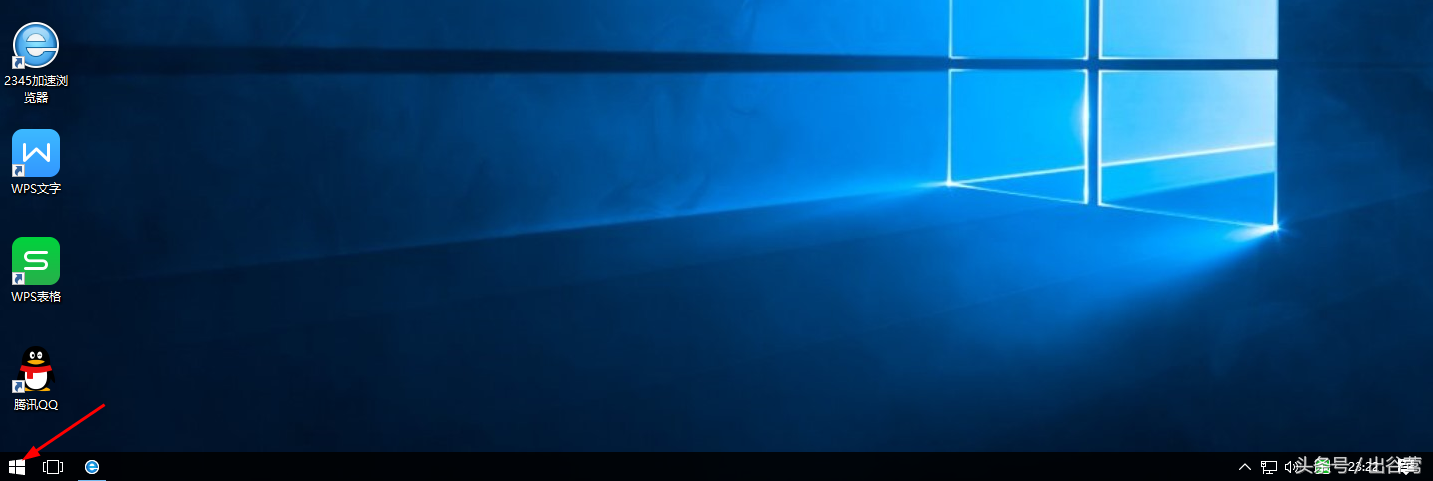
第一步:在桌面左下角点击开始菜单。
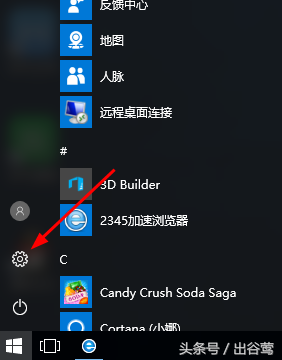
第二步:在开始菜单中点击设置按钮(齿轮图标)。
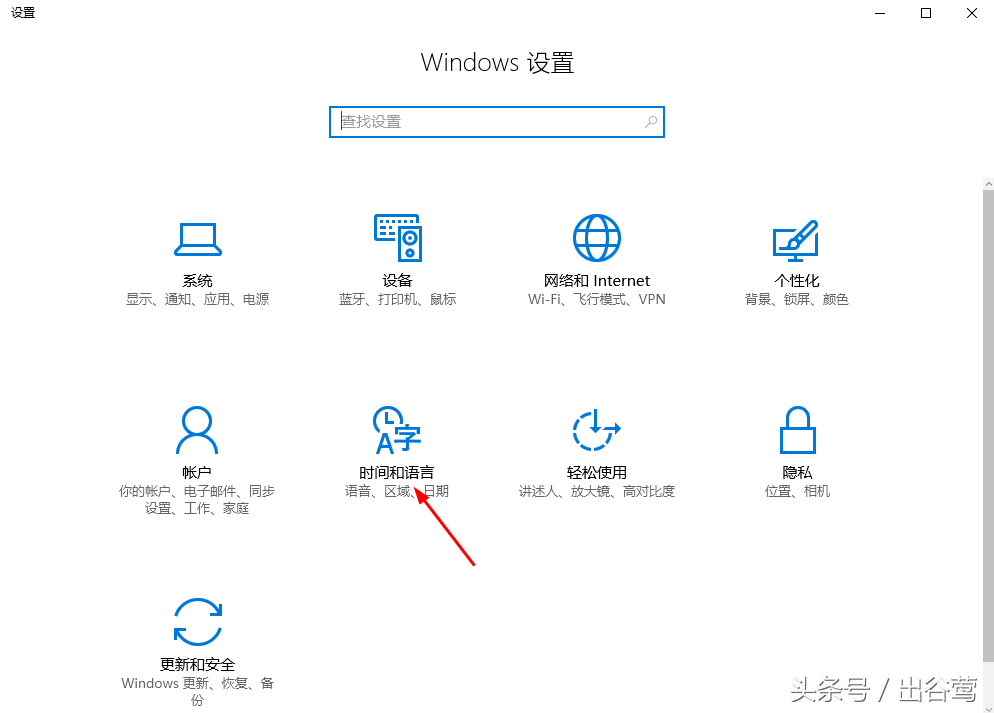
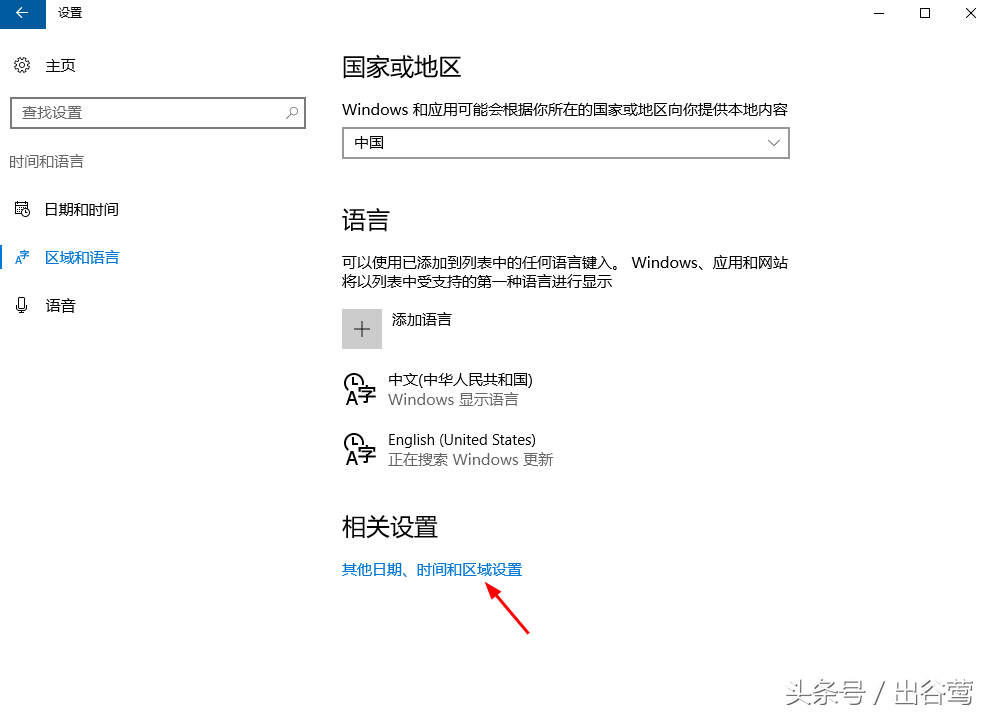
第三步:在设置窗口选择时间和语言选项卡。
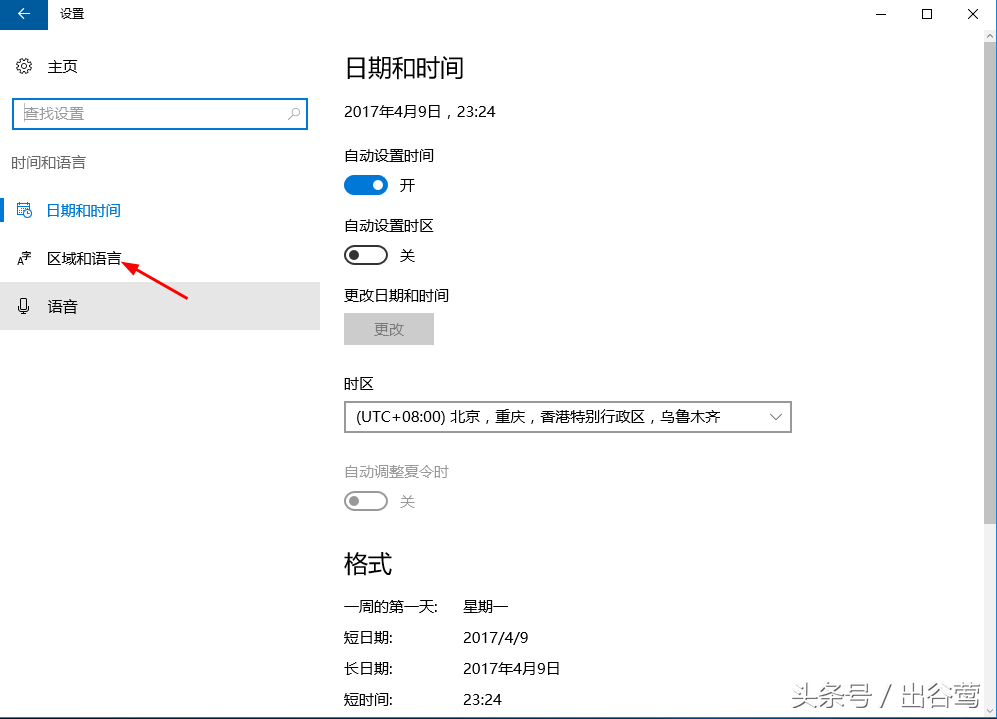
第四步:点击左侧栏的区域和语言。
第五步:然后再次点击右侧栏下方的其它日期、时间和区域设置。
相关影片资源迅雷下载推荐
电脑密码忘了怎么办win7(破解电脑忘记密码的3种方式)
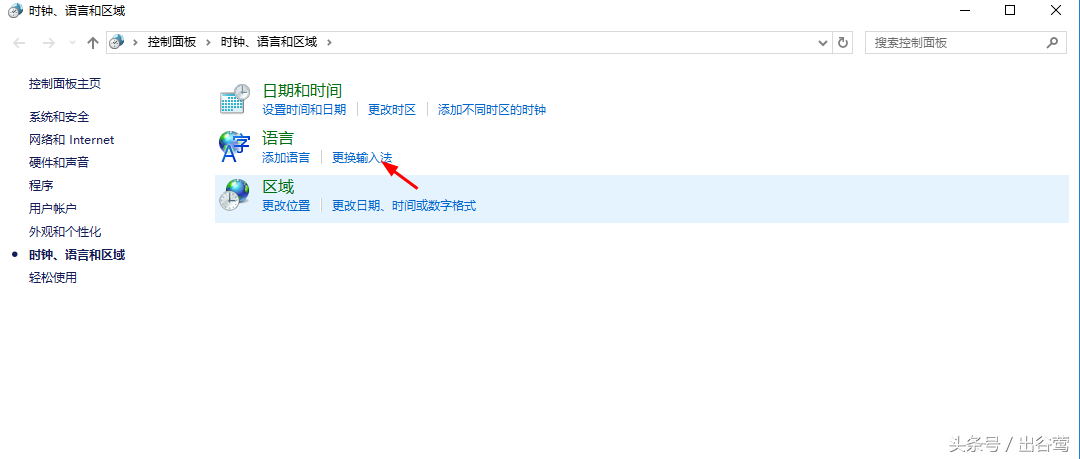
第六步:在语言和区域设置窗口选择更换输入法。
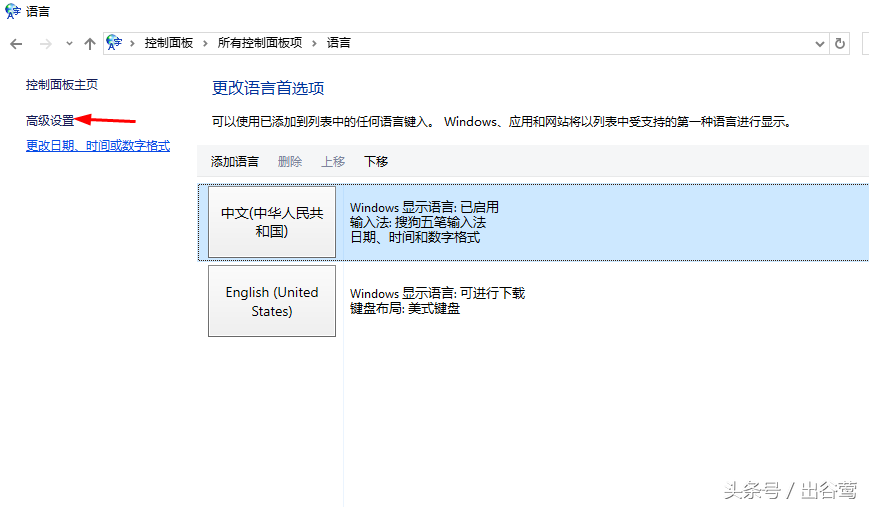
第七步:选择左侧栏高级设置。
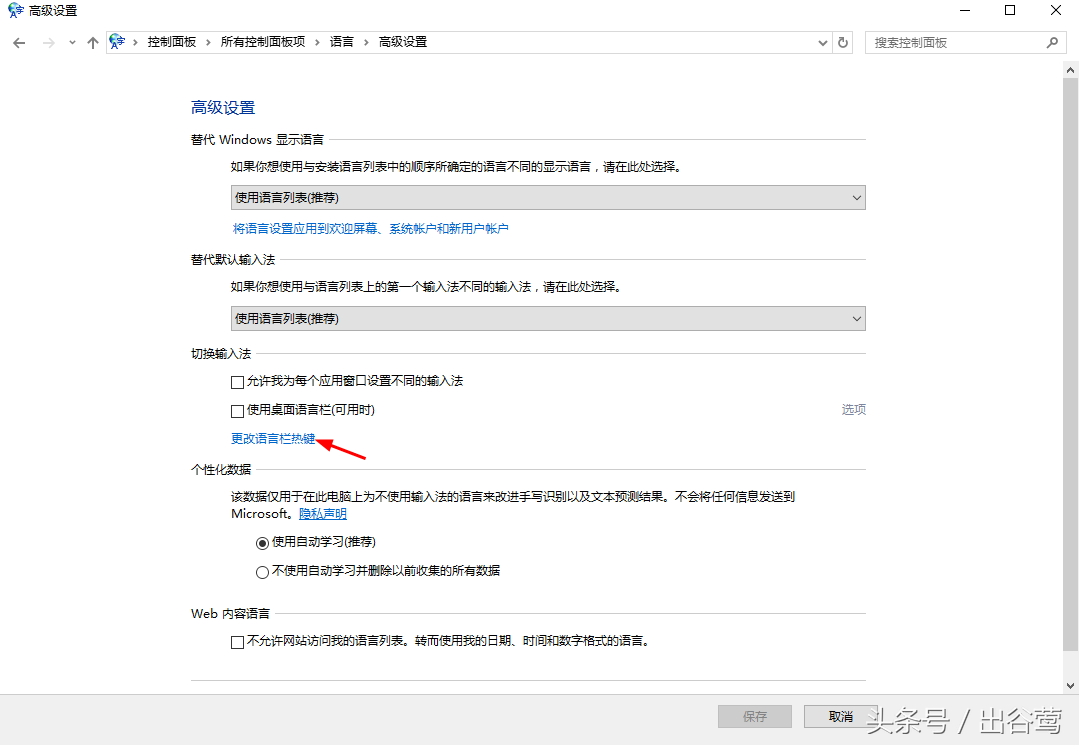
第八步:选择右侧栏更改语言栏热键。
第九步:选择更改按键顺序。
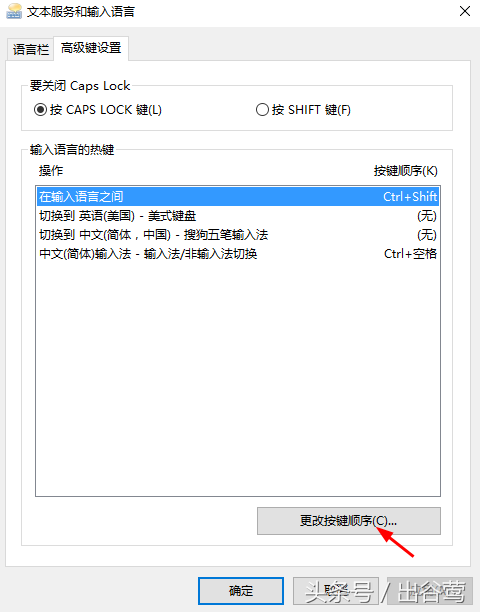
第十步:在更改按键顺序窗口选择适合自已的快捷键,确定并返回桌面。
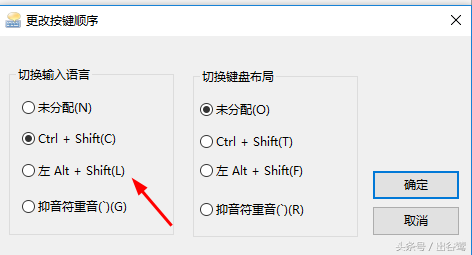
这时再次使用输入法时,已经是适合自已快捷键了。
相关影片资源迅雷下载推荐
win10系统好还是win7好(win7系统和win10系统有什么区别)
版权声明:除非特别标注,否则均为本站原创文章,转载时请以链接形式注明文章出处。