

电脑能一键还原吗?
(电脑能一键还原吗??win10)
计算机对我们的生活和工作方式有着深远的影响。它现在是学习和工作的必要工具。所以知道一些计算机知识很好。接下来,我将介绍它win10计算机一键还原方法,希望对您有所帮助
虽然win10系统发布时间不短,但仍有一些朋友遇到系统问题,难以修复,所以想使用win10电脑一键还原功能。我为你整理好了win10计算机一键还原的详细步骤。
win10计算机一键还原
方法1:如果还原点是在计算机中创建的,可以用这种方法还原
1。右键单击计算机,选择属性,打开系统窗口,然后单击左侧的系统保护
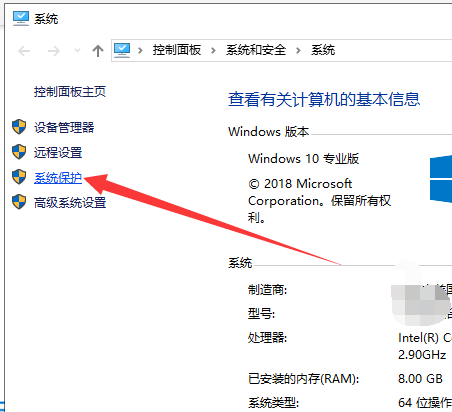
计算机地图细节-1
2。选择系统保护

一键恢复关系图详细信息-2
3。还原向导显示。按提示单击下一步

计算机图表细节-3
4。选择恢复点,然后执行下一步

一键恢复图表详细信息-4
5。确认还原点后,会有提示。单击“是”
相关影片资源迅雷下载推荐
win10输入法不写中文-(win10输入法不能输入中文)

win10一键还原系统图详细说明-5
6。然后等待系统恢复

Win10图细节-6
方法二:直接恢复出厂设置
1、win i 打开快捷键设置窗口,点击更新和安全

win10-7的详细信息
2。选择左侧的恢复选项,然后单击右侧的开始按钮

win10一键恢复系统图详细说明-8
3。该计算机弹出并初始化。如果计算机中有重要文件,可以选择保留个人文件。第二个选项是删除所有内容,我们称之为恢复工厂设置。你可以根据自己的需要选择

win10图9详细说明
4。就绪,单击重置

win10一键还原系统图详细说明-100
以上是win10计算机一键还原的详细步骤。希望对你有所帮助
相关影片资源迅雷下载推荐
mac怎么做启动u盘重装系统教程-(mac如何设置从u盘启动重装系统)
版权声明:除非特别标注,否则均为本站原创文章,转载时请以链接形式注明文章出处。