

现目前苹果电脑吸引别人的正是它独特的操作系统,懂得使用苹果电脑的MACOS系统的人会深深地爱上这个系统,但是不懂得操作的人会被该系统折磨到头疼,从而他们会倾向于使用windows7或xp系统,为了完美的满足使用者的需要,苹果电脑设置了双系统,这样方便了不同群众的需要,就让小编为大家介绍下苹果系统如何切换到win7系统吧。
许多使用Mac苹果电脑的朋友因为工作上的需要并不只是单纯的使用苹果的macOS系统,因此大多都会选择给拼过电脑装双系统,那么苹果双系统怎么切换呢,其实就和我们在windows电脑上装双系统的切换方法差不多。下面,小编就来跟大家介绍苹果电脑双系统切换的技巧。
苹果电脑双系统怎么切换
首先,打开“系统偏好设置”,就是像iOS里的设置一样的那个图标。

点进去,里面有一个“启动磁盘”图标。
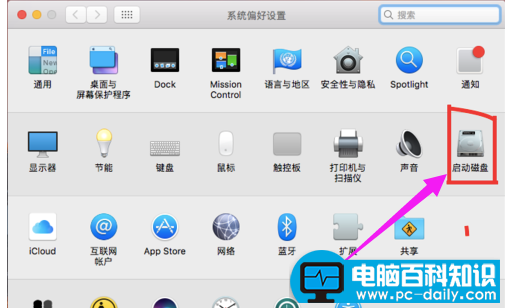
双击。等待几秒,你会看见两块磁盘,可是怎么点也点不进去。
点击左下角的锁??,会跳出一个页面。
相关影片资源迅雷下载推荐
教你如何安装计算机双系统的操作方法

输入开机密码,没有的话就直接按“return”或按“解锁”。

就点击“Boot Camp Windows”盘。

之后就可以点击“重新启动”了。
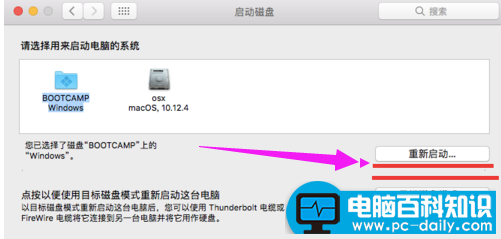
以上就是苹果电脑双系统切换的操作了。
如果觉得有帮助可以点击收藏我们,方便后期需要。
相关影片资源迅雷下载推荐
电脑知识学习网教您win10换回win7的教程
版权声明:除非特别标注,否则均为本站原创文章,转载时请以链接形式注明文章出处。