

华硕台式机u盘启动
(华硕台式机u盘启动快捷键)
u盘重装系统,华硕主板电脑BIOS设置U盘启动教程,打开不同型号的华硕主板BIOS界面设置可能会有一些差异,但也不会太差,可以参考操作。
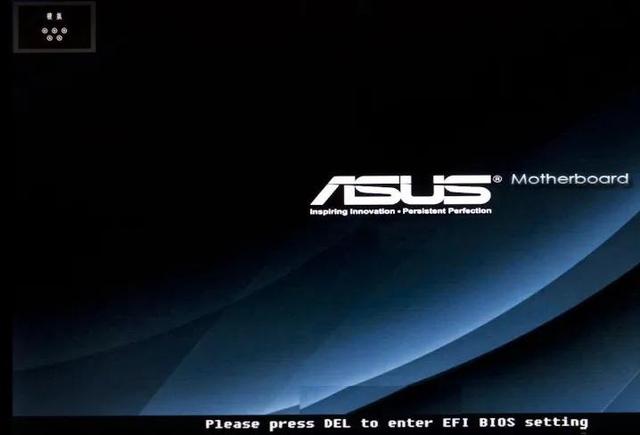
现在主板可以切换成中文,不懂一定要切换成中文。
第一种方法:
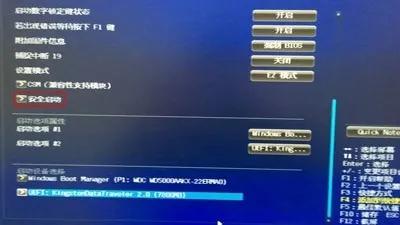
1、开机进入BIOS界面,华硕一般按快捷键F8,进入BIOS之后,找到启动栏目,并在该栏目下找到安全启动选项,回车进入,如下图所示:
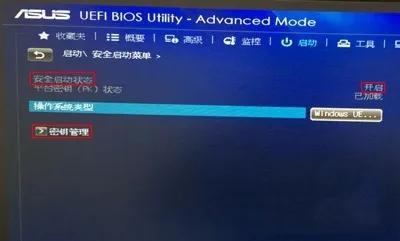
2、进入安全启动菜单后,可以看到“安全启动状态”是“开启”的并且无法关闭,这时,如下图所示:
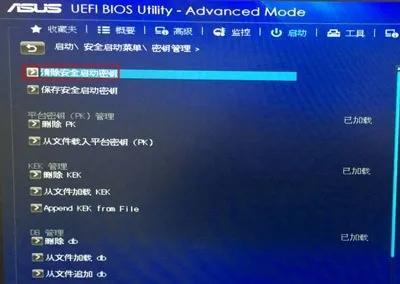
3.在密钥管理中,找到清除安全启动密钥的选项,返回车辆,清除后返回上一页,然后看到安全启动状态已经关闭,如下图所示:
相关影片资源迅雷下载推荐
win7开机怎样进入u盘启动选项-(win7开机如何进入u盘启动)
4.完成第一步后,按F保存设置并重启计算机,快速启动项再次按出F8.选择U盘后,可以启动U盘进入PE系统了。
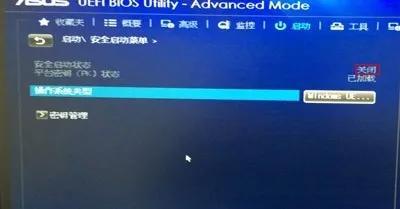
?
第二种方法:
1、开机进入BIOS界面,华硕一般按快捷键F8,进入BIOS之后,切换到高级模式,快捷键F7.如下图所示:
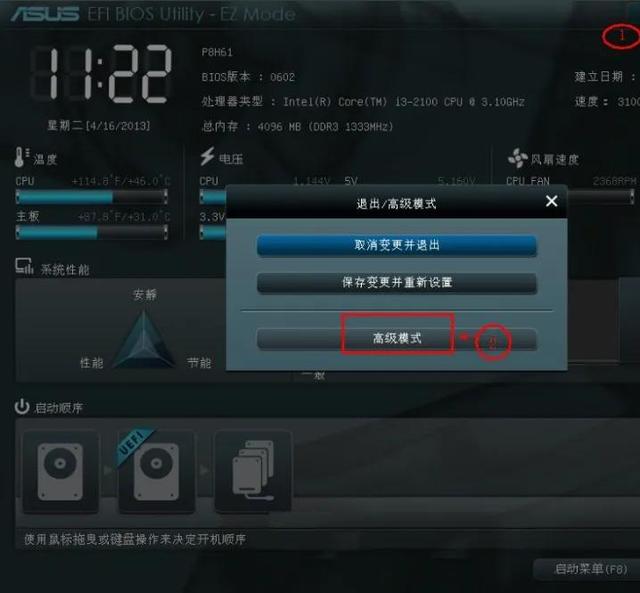
如下图所示:
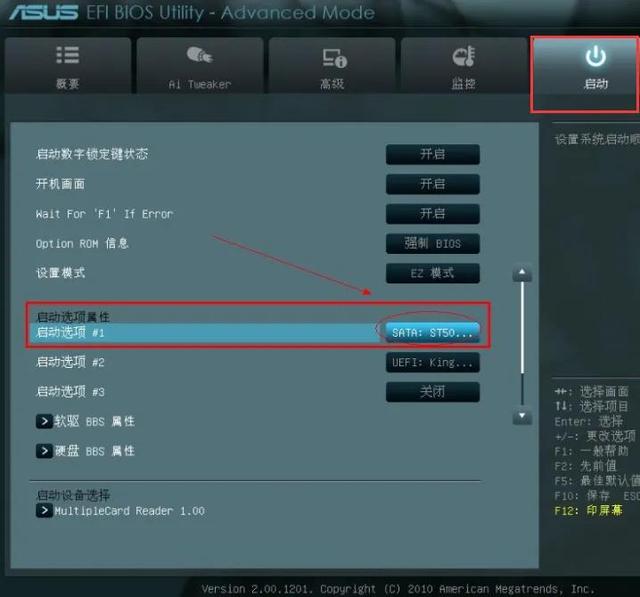
三、按回车键,选择u盘作为第一个启动项。如下图所示:
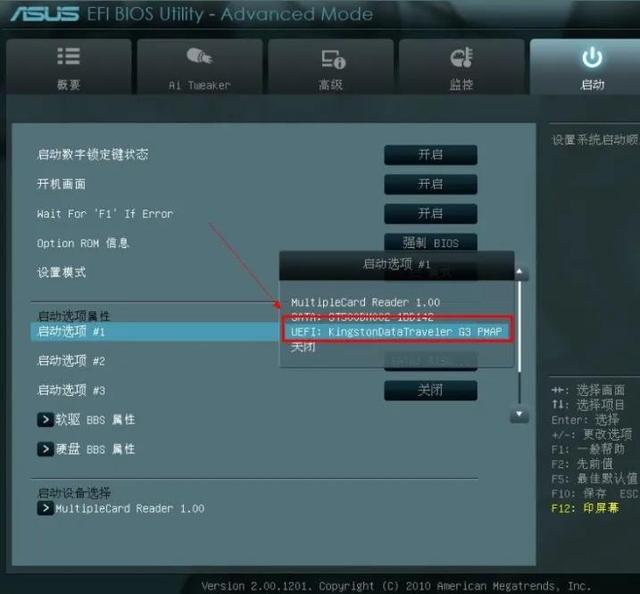
4.最后保存,快捷键F10保存,选择保存退出。如下图所示:
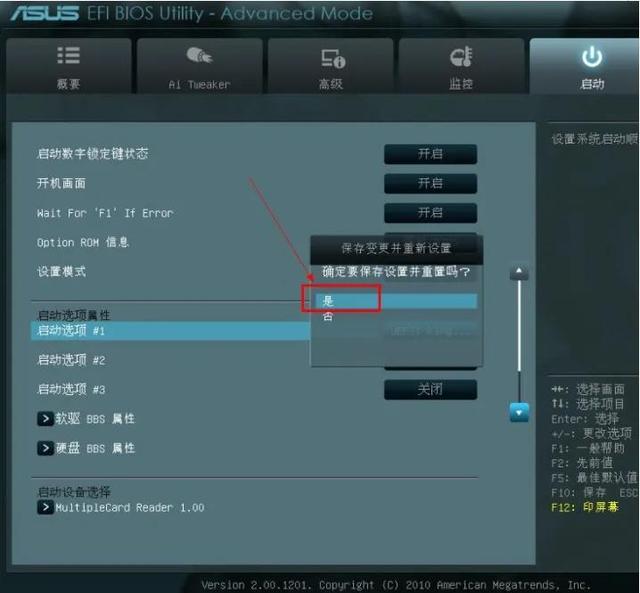 4.最后保存,快捷键F保存,选择保存退出。
相关影片资源迅雷下载推荐
8gu盘量产后只有2g-(32gu盘量产后只有8g)
版权声明:除非特别标注,否则均为本站原创文章,转载时请以链接形式注明文章出处。