


今天给大家分享win7电脑设置无线网方法
操作流程
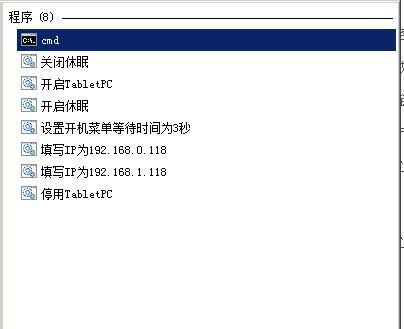
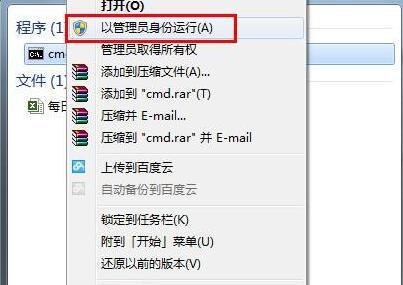
开始菜单——搜索cmd——以管理员身份运行

相关影片资源迅雷下载推荐
win7打开软件很慢(win7系统电脑软件打开太慢怎么办)
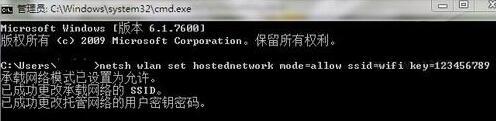
在新打开窗口中输入netsh wlan set hostednetwork mode=allow ssid=(无线网络名称) key=(密码)
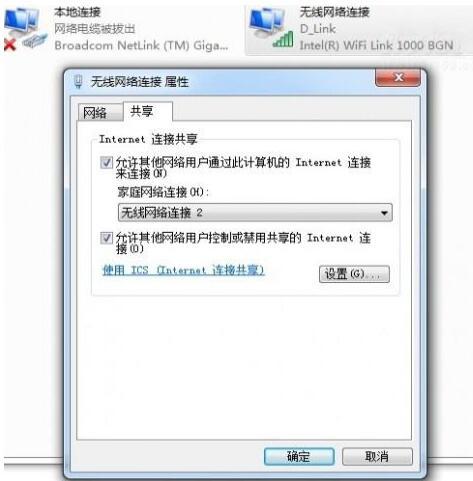
接下来启用Internet连接共享(ICS)”。打开“网络连接”窗口,右键单击已连接到Internet的网络连接,选择“属性”,找到“共享”这个选项,选中其中的复选框,并选择允许其共享Internet的网络连接
完成上面步骤后,说明我们共享网络已经开启成功了,当我们需要开启电脑无线网的时候输入netsh wlan start hostednetwork字符当窗口提示已加载网络就开启成功了

好了就分享到这里了
相关影片资源迅雷下载推荐
c盘为什么不能扩展卷(c盘空间不足简单几步给c盘扩容)
版权声明:除非特别标注,否则均为本站原创文章,转载时请以链接形式注明文章出处。