

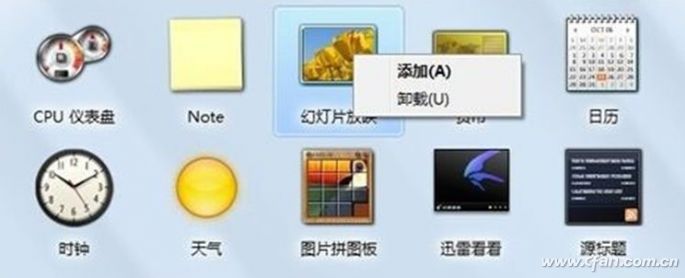
要说Win7值得我们怀念的地方,就是那个特殊的桌面小工具,便签功能是极好的。别搜了,现在用什么方法都找不回来了。
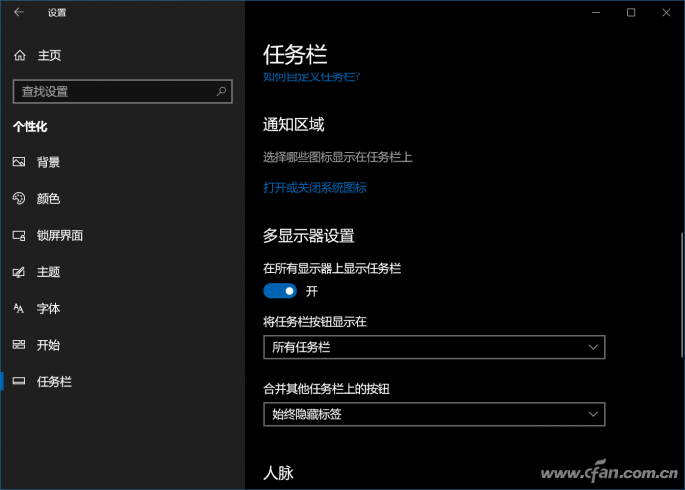
不过也别灰心,就算咱们不用第三方工具,Win10也准备了类似的功能,只是默认没有开启罢了。依次进入“设置-个性化-任务栏”,在右侧“通知区域”的选项下有个可以选择的“打开或关闭系统图标”。
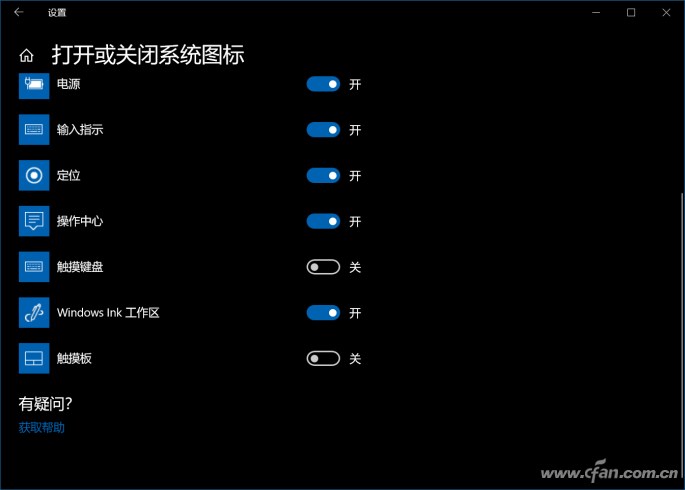
进去之后启用“Windows Ink工作区”后,我们就有常置于桌面上的便签可以用了哦,用它记录些日常的杂事是极好的。
相关影片资源迅雷下载推荐
u盘怎么装win10系统(win10系统u盘安装系统步骤图解)
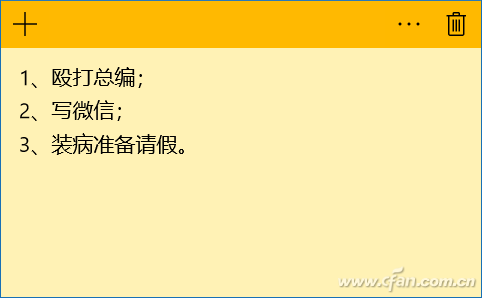
可能会有小伙伴担心桌面小便签最大的问题就是无法像文档一样保存,关闭了记录的数据就没了,来,Win R组合键后输入这个路径
%LocalAppData%\Packages\Microsoft.MicrosoftStickyNotes_8wekyb3d8bbwe\LocalState
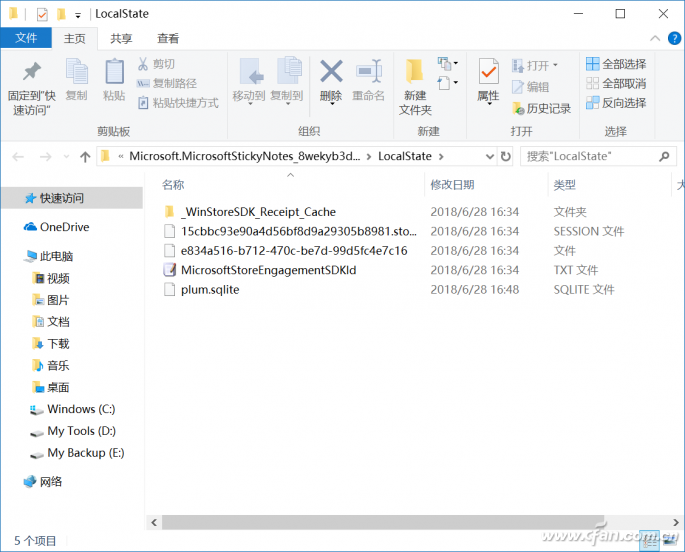
plum.sqlite文件就是便签的备份文件,保证它不损坏,我们就可以随时查看记录好的内容,或者在其他电脑上同步内容的说。
相关影片资源迅雷下载推荐
如何把电脑恢复出厂设置(电脑简单的恢复出厂设置方法)
版权声明:除非特别标注,否则均为本站原创文章,转载时请以链接形式注明文章出处。