winpeu盘安装iso系统教程-(winpe如何使用iso安装系统)

电脑入门知识大全 电脑知识 2

winpeu盘安装iso系统教程

(winpe如何使用iso安装系统)

我们习惯于在市场上安装包装好的第三方系统,因为这些包装好的系统简化了原始系统中的一些不必要的东西,并添加了一些软件操作库插件。系统安装后,无需调整即可使用。优点方便省事,缺点不能保证系统有进料,每个创作者都不容易理解。当然,我们可以选择下载和安装微软原始系统,以确保系统的纯度和安全性。少说废话进入话题,如何安装我们windows11为例演示。

准备:WINPE启动盘和自己的电脑,由于我前面有篇关于winpe起动盘的制作方法,所以直接跳过。

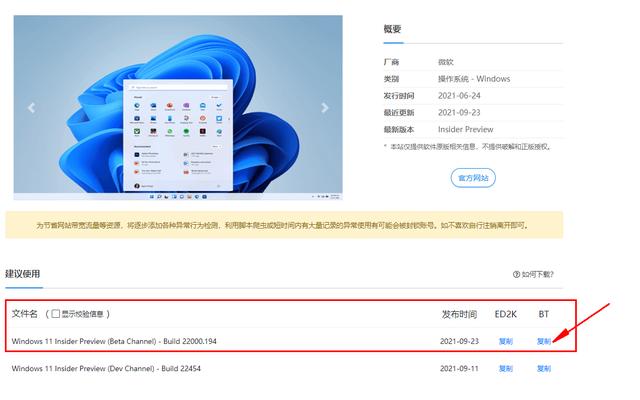
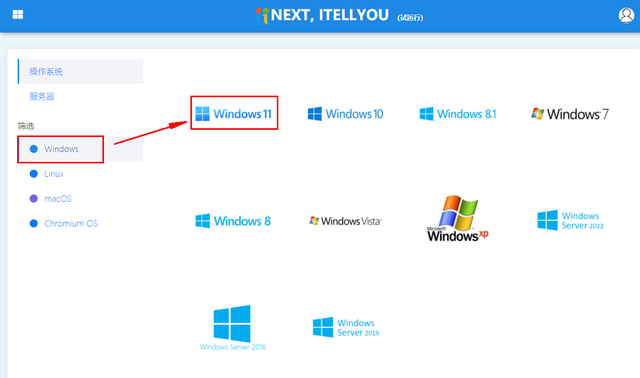
1、下载windows原始系统,下载点 NEXT, ITELLYOU

winpeu盘安装iso系统教程-(winpe如何使用iso安装系统)-第1张图片-90博客网


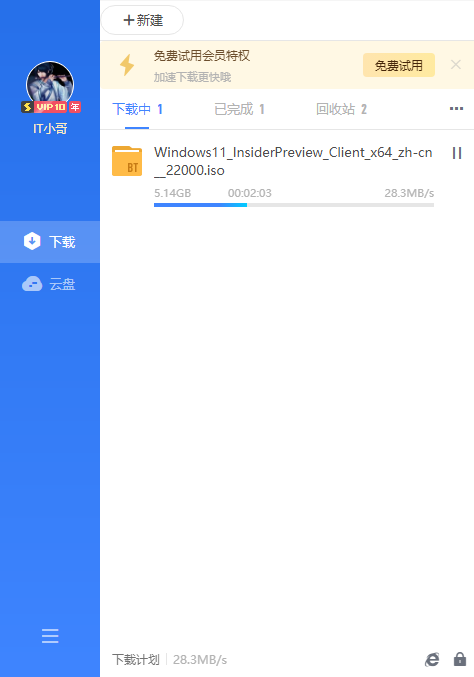
winpeu盘安装iso系统教程-(winpe如何使用iso安装系统)-第2张图片-90博客网

2.复制打开快雷下载的指定路径winpe启动U盘

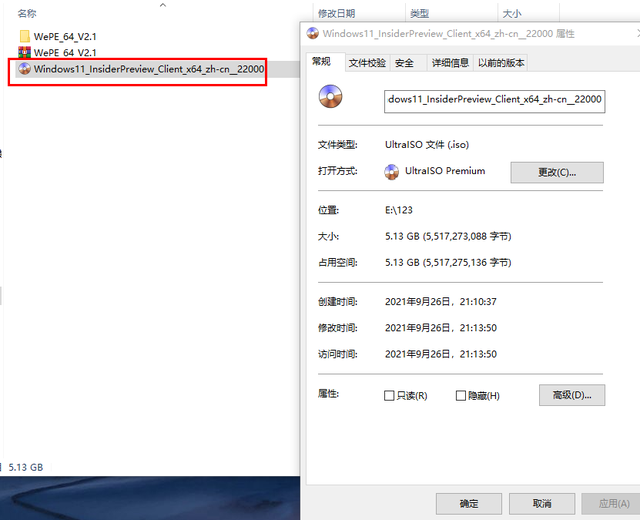
winpeu盘安装iso系统教程-(winpe如何使用iso安装系统)-第3张图片-90博客网

这是我们下载的镜像,格式是ISO格式。 winpeu盘安装iso系统教程-(winpe如何使用iso安装系统)-第4张图片-90博客网

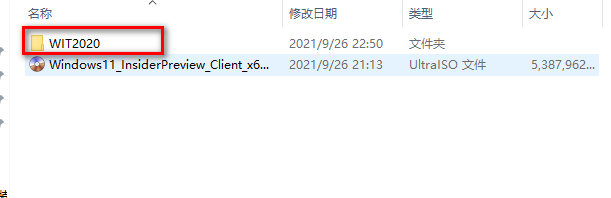
3、WIT2020下载点击「链接」U盘根目录直接解压。


winpeu盘安装iso系统教程-(winpe如何使用iso安装系统)-第5张图片-90博客网

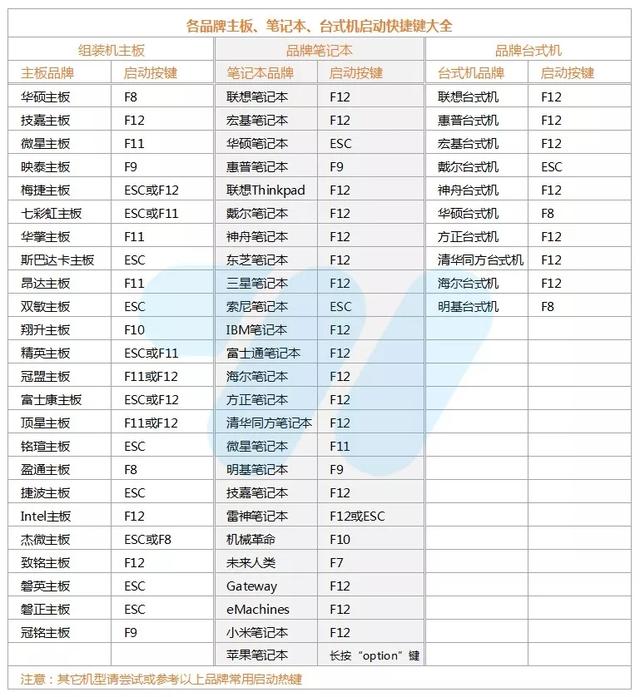
4.重启计算机,按计算机启动热键,选择我们的U盘。

启动热键参考如下图所示:
winpeu盘安装iso系统教程-(winpe如何使用iso安装系统)-第6张图片-90博客网

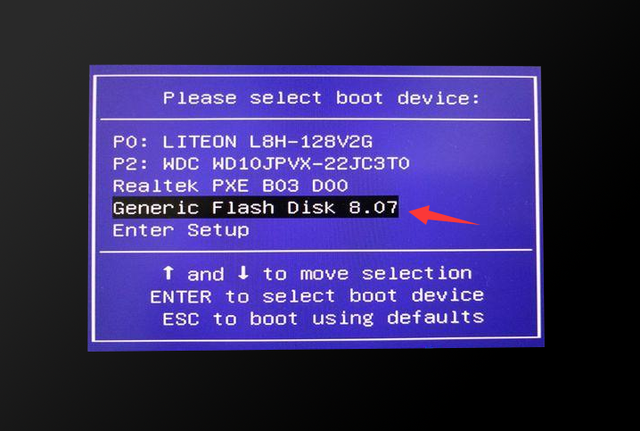
5.选择自己的U盘,带上USB、flash disk、U品牌字样是你的U盘,选择回车。
winpeu盘安装iso系统教程-(winpe如何使用iso安装系统)-第7张图片-90博客网

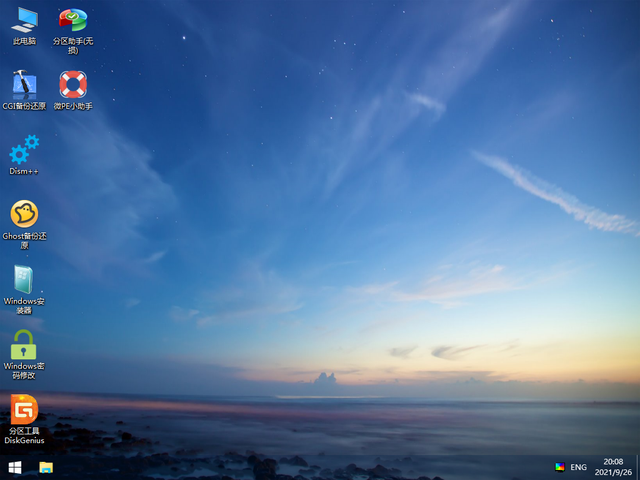
6、进入winpe系统

winpeu盘安装iso系统教程-(winpe如何使用iso安装系统)-第8张图片-90博客网

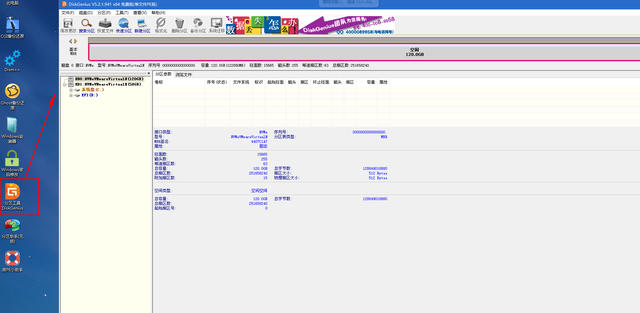
7.打开桌面分区工具


相关影片资源迅雷下载推荐

win10重置此电脑具体步骤-(win10重置此电脑怎么操作)
winpeu盘安装iso系统教程-(winpe如何使用iso安装系统)-第9张图片-90博客网

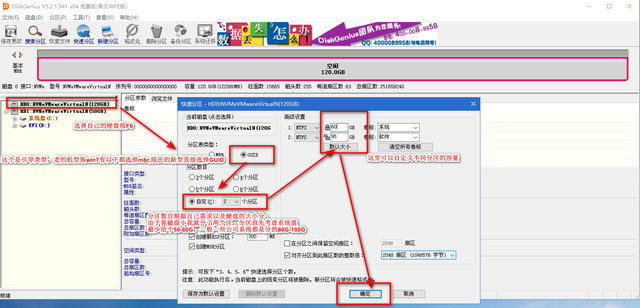
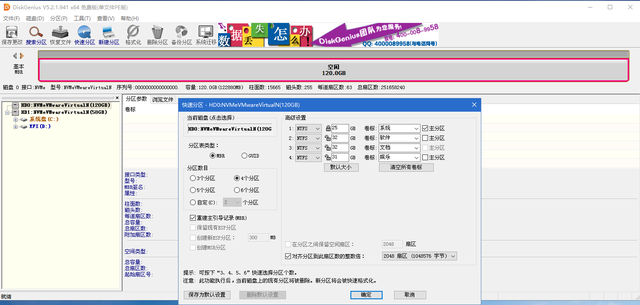
8.选择自己的电脑硬盘按压F6快速分区,至于哪个是自己的硬盘,看hd序列0通常是你自己的硬盘。HD*以后的容量和HD后硬盘型号。数据无价,不要选错盘。

winpeu盘安装iso系统教程-(winpe如何使用iso安装系统)-第10张图片-90博客网

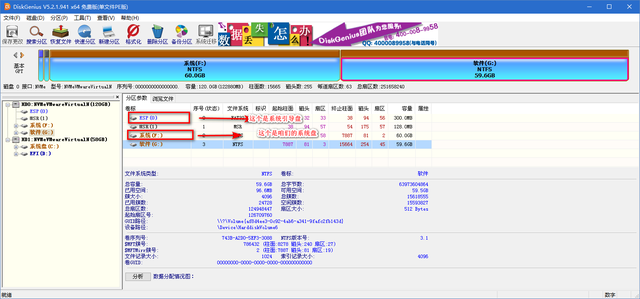
9.快速分区,详细解释图片

winpeu盘安装iso系统教程-(winpe如何使用iso安装系统)-第11张图片-90博客网


winpeu盘安装iso系统教程-(winpe如何使用iso安装系统)-第12张图片-90博客网

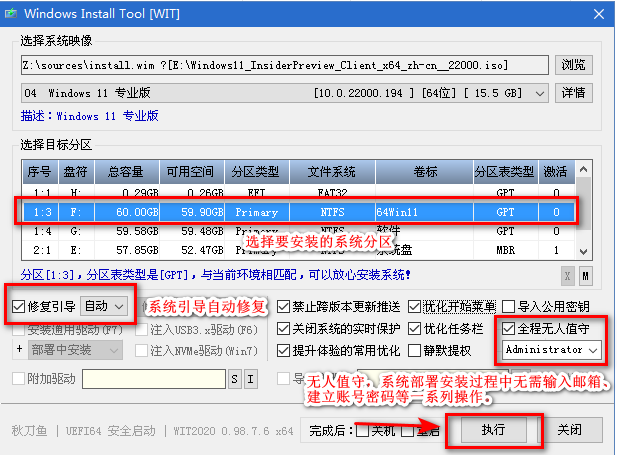
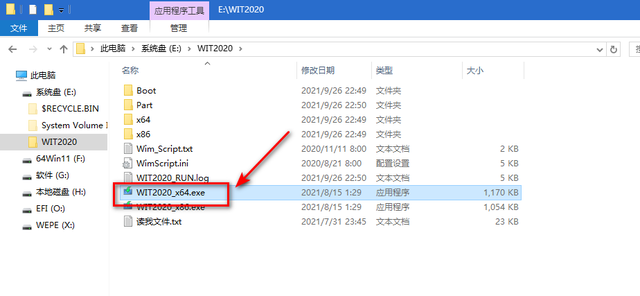
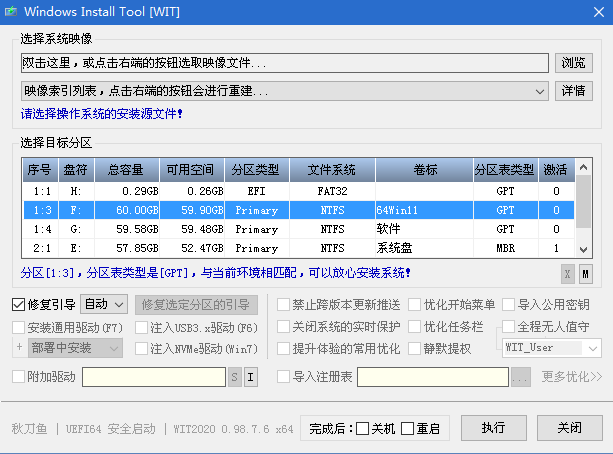
10、WIT2020年开始部署安装windows11

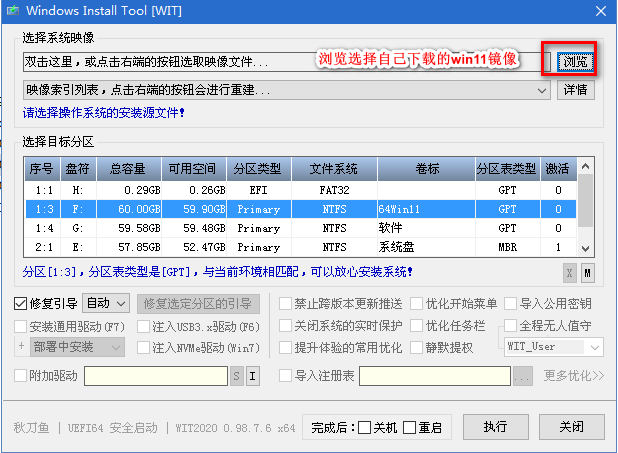
打开U盘里WIT2020年,这是系统安装工具。 windows直接选择10及以下系统winpe桌面上的Windows安装器。

winpeu盘安装iso系统教程-(winpe如何使用iso安装系统)-第13张图片-90博客网


winpeu盘安装iso系统教程-(winpe如何使用iso安装系统)-第14张图片-90博客网

浏览选择自己下载的win11镜像 winpeu盘安装iso系统教程-(winpe如何使用iso安装系统)-第15张图片-90博客网

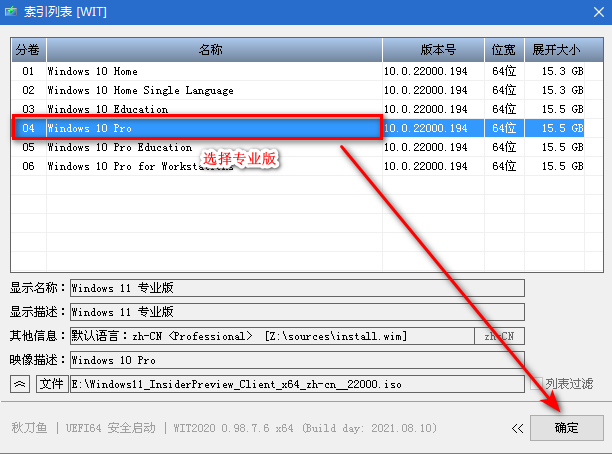
选择专业版点确定。建议使用专业版本。当然,您也可以选择其他版本。点击下面的名细节。 winpeu盘安装iso系统教程-(winpe如何使用iso安装系统)-第16张图片-90博客网
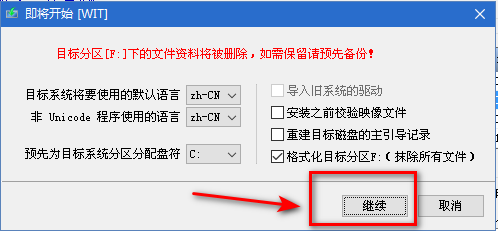
WIT2020部署 winpeu盘安装iso系统教程-(winpe如何使用iso安装系统)-第17张图片-90博客网


winpeu盘安装iso系统教程-(winpe如何使用iso安装系统)-第18张图片-90博客网


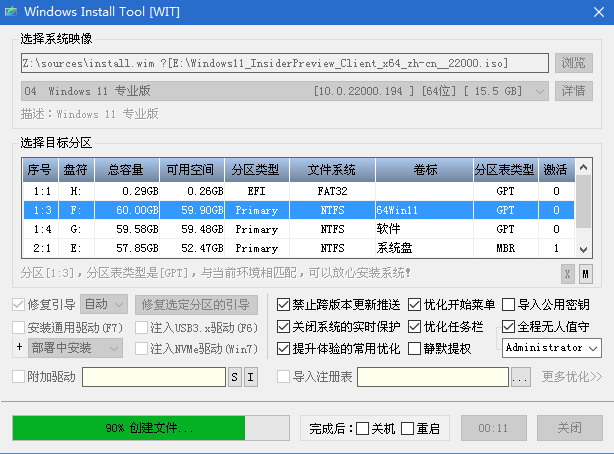
winpeu盘安装iso系统教程-(winpe如何使用iso安装系统)-第19张图片-90博客网


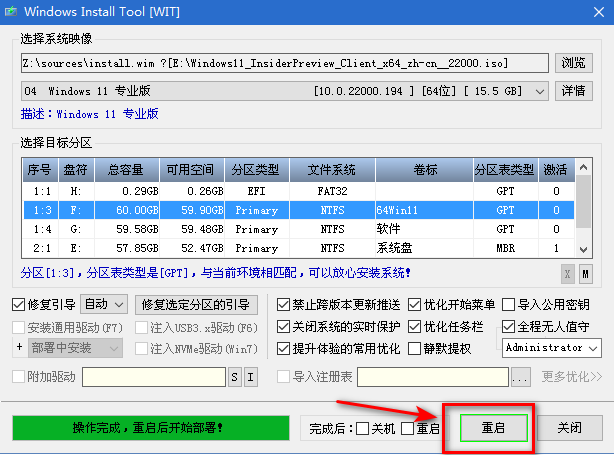
winpeu盘安装iso系统教程-(winpe如何使用iso安装系统)-第20张图片-90博客网


进入WINDOWS11部署,全程无人值守。 winpeu盘安装iso系统教程-(winpe如何使用iso安装系统)-第21张图片-90博客网

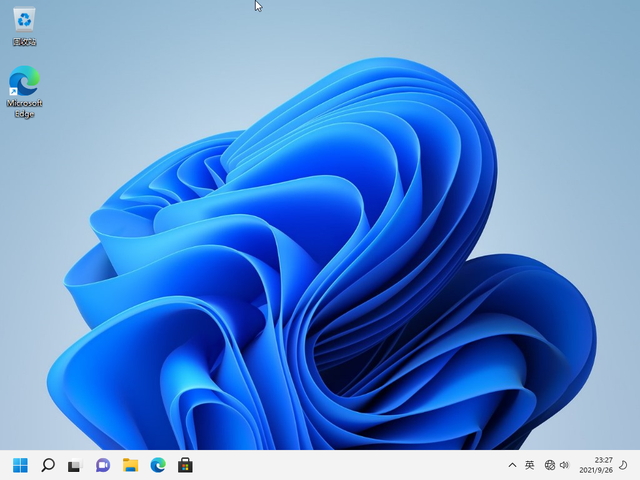
Windows11进入桌面,安装完成。 winpeu盘安装iso系统教程-(winpe如何使用iso安装系统)-第22张图片-90博客网

相关影片资源迅雷下载推荐

如何将iso转成gho文件-(gho文件如何转成iso文件)

抱歉,评论功能暂时关闭!