

有不少深度技术朋友都不喜欢Windows 7 Professional的开机画面,感觉单一太无聊了,想要换成自己喜欢的画面图片,那么win7系统中电脑开机画面怎么换呢?相信很多朋友还都不是很清楚。

方法如下:
1、选择一张自己喜欢的图(一定要是jpg格式,亲测png格式不行),分辨率最好和自己电脑的分辨率差不多;

2、将图片改名为“backgroundDefault.jpg”;

3、按下【win+R】--输入“regedit”;

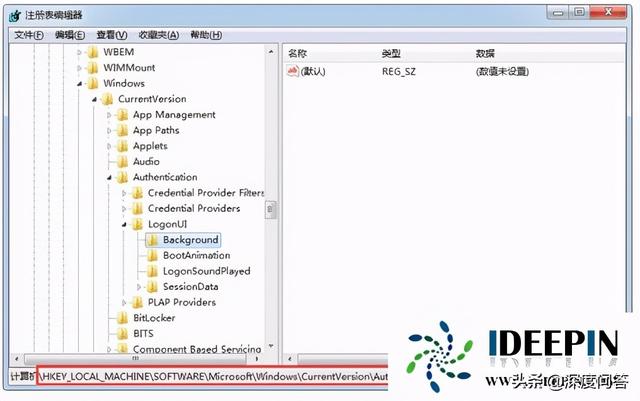
4、依次展开HKEY_LOCAL_MACHINE\SOFTWARE\Microsoft\Windows\CurrentVersion \Authentication\LogonUI\Background;
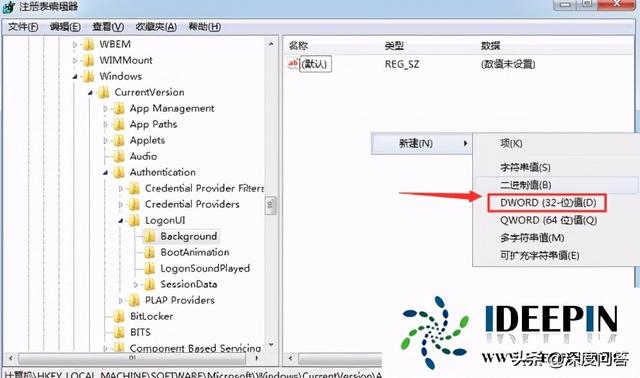
5、右击空白处--【新建】--【DWORD(32-位)值】;
相关影片资源迅雷下载推荐
台式电脑怎么重装系统(台式电脑重装系统的最佳方法)
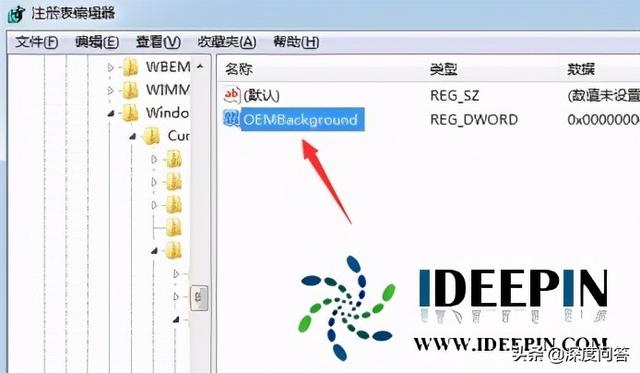
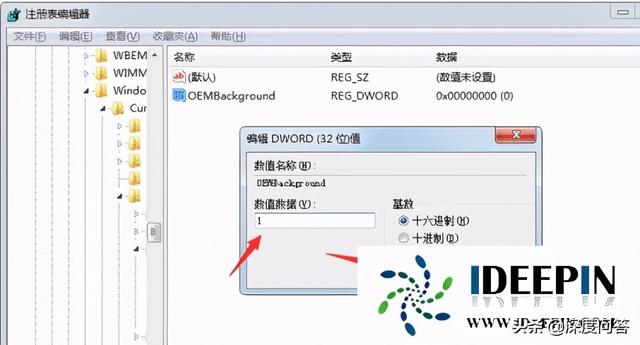
6、右击并命名为”OEMBackground“;
7、右击OEMBackground,点击【修改】;
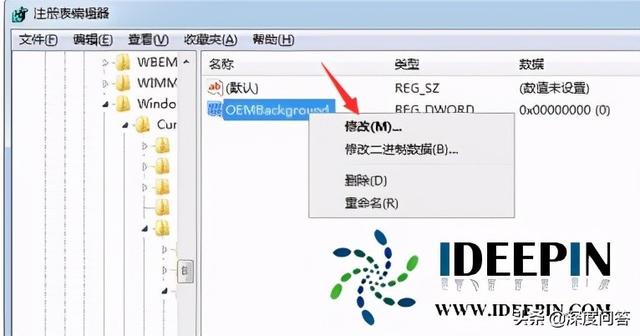
8、在【数值数据】中输入“1”,点击确定;
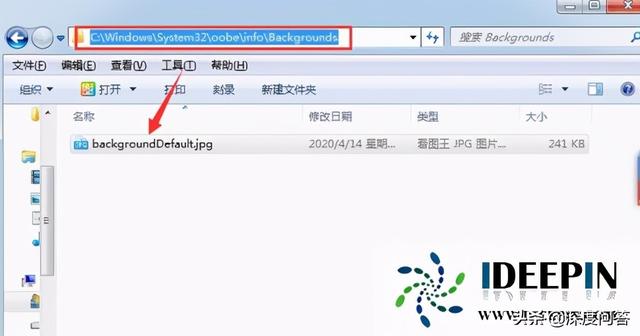
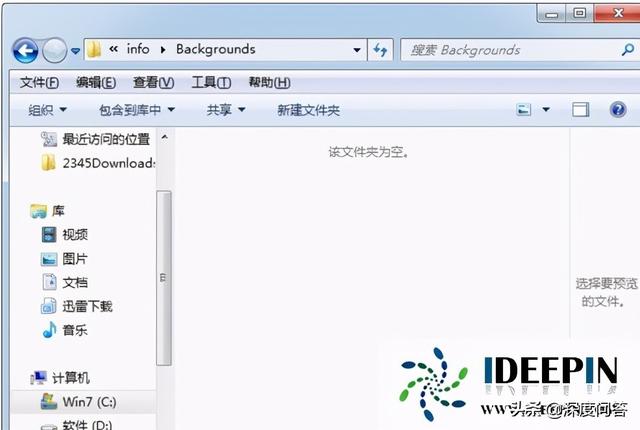
9、把设置好画面的图片放到 C:\Windows\System32\oobe\info\Backgrounds 路径里,如没有info和Backgrounds文件夹,需要自己新建;
10、按下键盘上的【win + L】组合快捷键切换到登录界面,如图;

11、如果想恢复原来的背景,只需把图片删除掉即可。同样,如果想更换一张,只需将路径的图换掉就行。
以上就是深度技术系统分享关于win7 pro系统改开机画面的方法,希望能够帮助到有需要的朋友。
相关影片资源迅雷下载推荐
win7系统如何设置共享打印机共享(如何设置多台电脑共享一台打印机)