

Win7系统是Microsoft最经典的操作系统,许多用户使用计算机时选择使用Win7系统。但是,许多用户在Win7重新发明后找到了网络右下角的网络显示红色x,我该怎么办?让我们在小编来看看你!
操作方法:
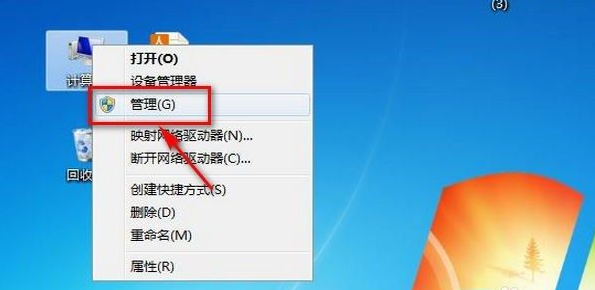
1.右键单击计算机图标,然后单击“管理”。
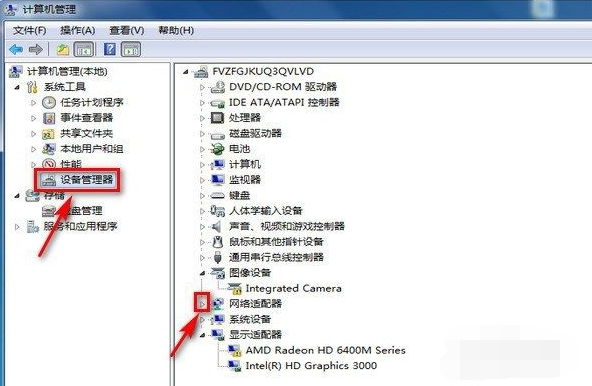
2.单击“设备管理器”,然后单击“网络适配器”前面的三角形。
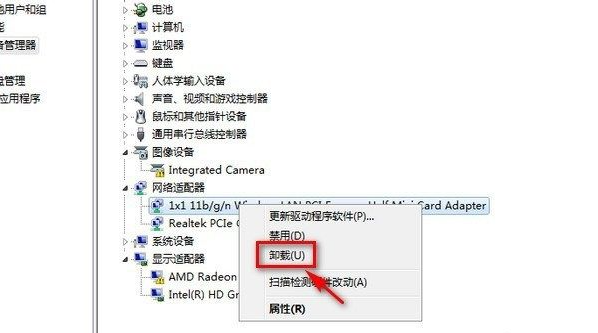
3.右键单击第一个驱动程序,单击“卸载”。
相关影片资源迅雷下载推荐
一键安装xp系统下载(xp系统重装步骤和详细教程)
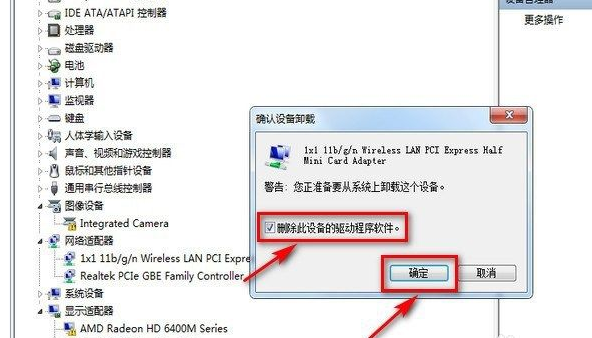
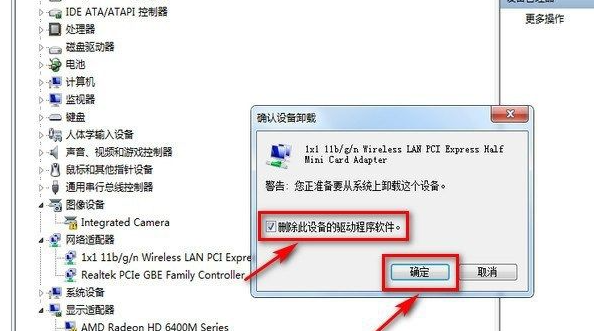
4.在“删除此设备的驱动器软件”之前选择框,然后单击“确定”。
5.右键单击第二个驱动程序,然后单击“卸载”。
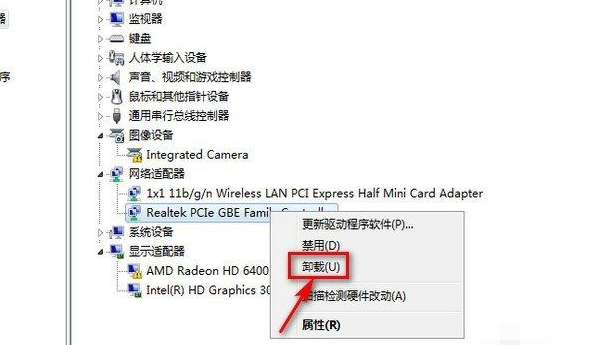
6.在“驱动此设备的驱动软件”之前选择框,然后单击“确定”。
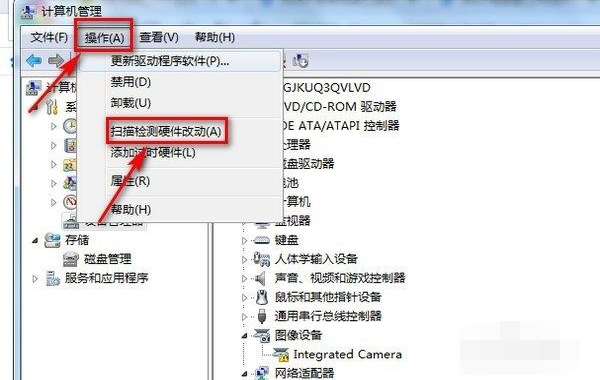
7.单击“计算机管理”窗口中的“操作”,单击“扫描检测硬件更改”以完成设置。
以上是Win7的右下角红x无法访问互联网的解决方案,我希望帮助每个人。
相关影片资源迅雷下载推荐
平板安装win7系统步骤(完美适配win7操作系统的平板电脑)
版权声明:除非特别标注,否则均为本站原创文章,转载时请以链接形式注明文章出处。