

在使用电脑的过程中难免会遇到一些难以解决的问题,如果不想重装系统可以尝试修复系统。毕竟重装系统是件很麻烦的事,并不是每个人都能重装成功。下面我们就来看看详细的操作步骤吧。
操作步骤:
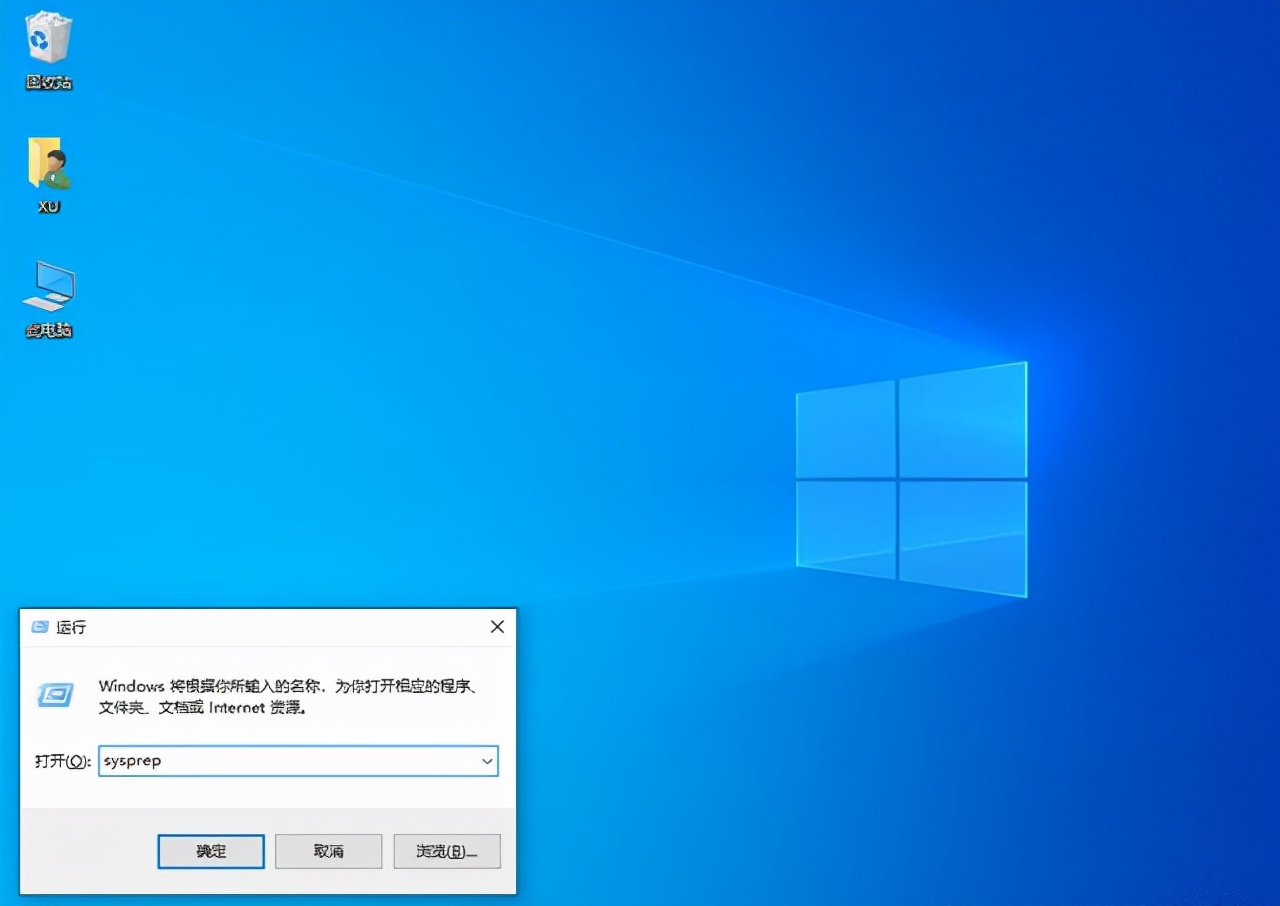
1、按下win R组合键,之后会弹出来运行界面,在运行界面的地址栏处输入“sysprep”之后按回车确认。
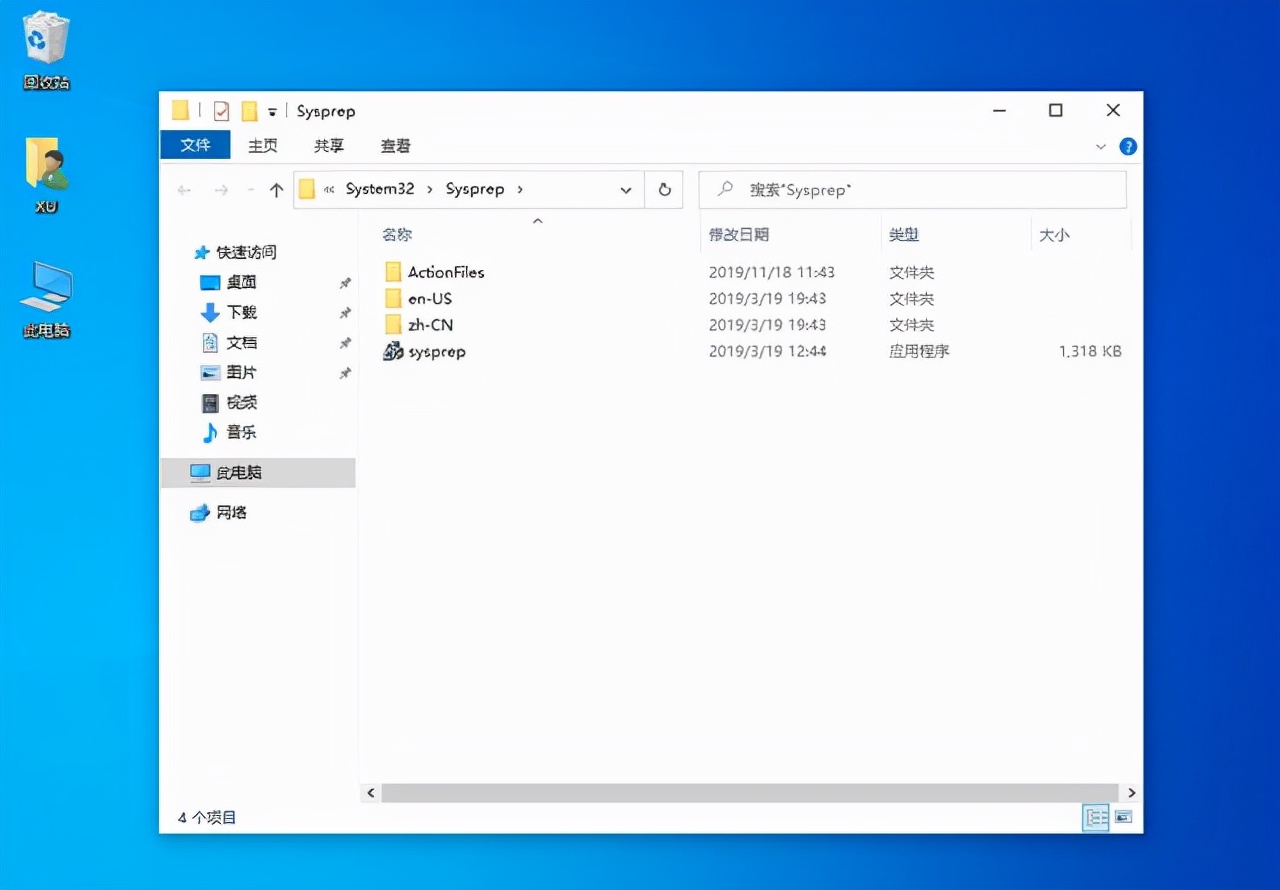
2、会弹出来这样的界面,选择sysprep.exe文件,双击打开它。
相关影片资源迅雷下载推荐
怎么u盘重装系统(三分钟学会U盘装系统)
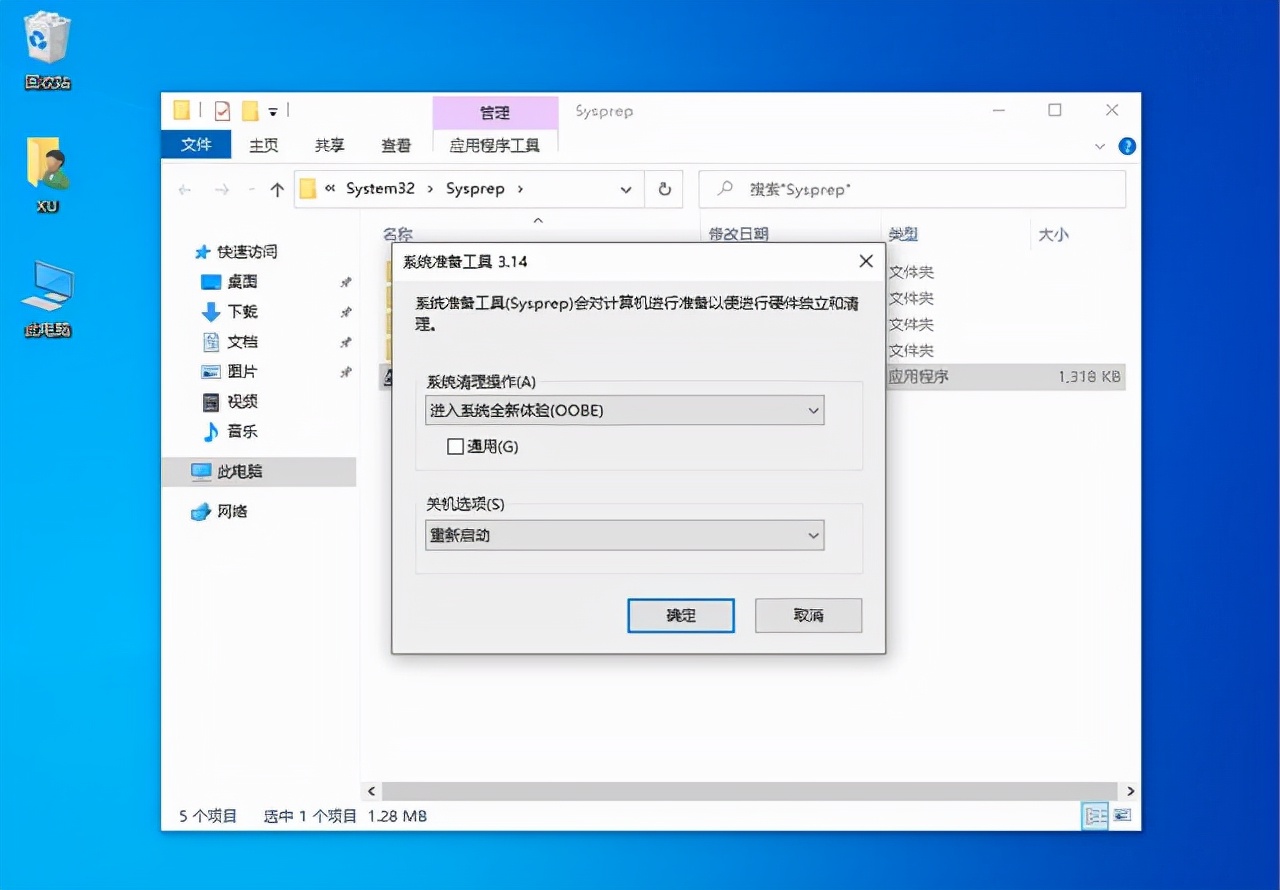
3、会出现系统准备工具,通过它我们可以把系统恢复如新。
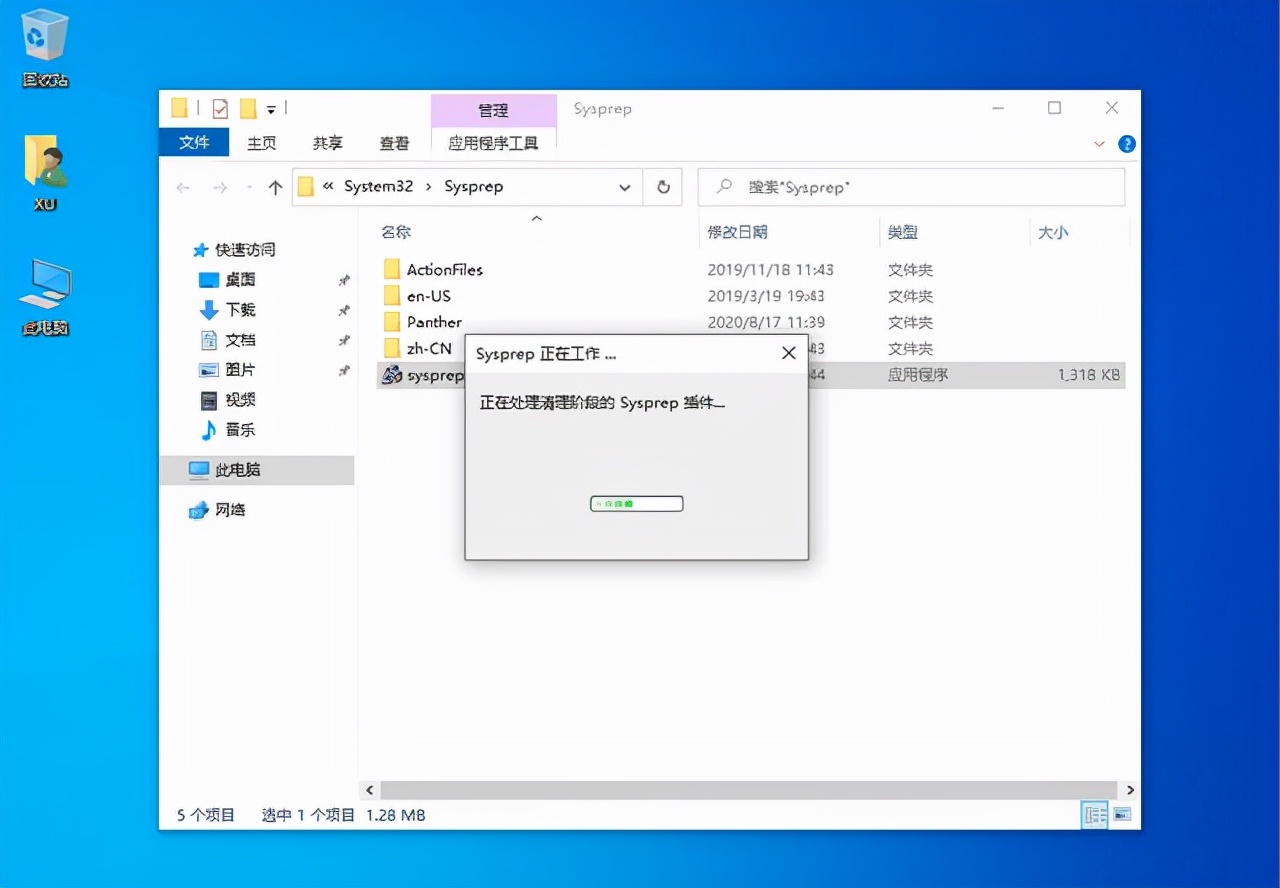
4、重新启动后,系统会叫你填写初始的表单,就如同自己安装系统后填写的信息一样。之后就 进入系统了,你会惊奇的发现,即使在桌面的系统盘的文件夹里的文件仍在。
5、记住,重装系统有风险,需谨慎而为之,如果你确认使用重装系统,一定要对重要资料做备份。

相关影片资源迅雷下载推荐
win7修复安装(win7系统如何修复)
版权声明:除非特别标注,否则均为本站原创文章,转载时请以链接形式注明文章出处。