

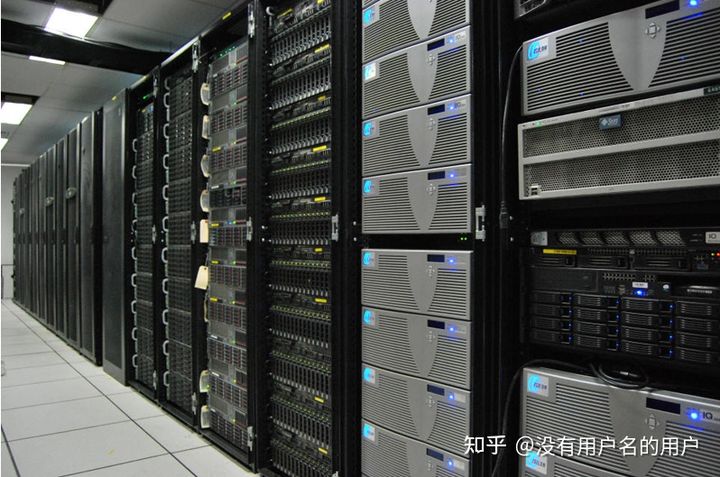
当我们有了一台属于自己的服务器的时候,想远程桌面连接到服务器,怎么连接呢,下面来分享一下方法!
准备工作:服务器(服务器ip,端口,账号密码) 个人电脑
第一步在我们的电脑上面按win R键打开运行,输入“mstsc”,点击确定,如下图所示:
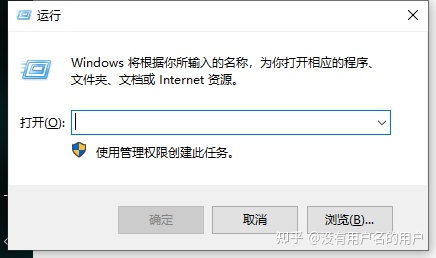
如果不知道Win R怎么打开的朋友我们还可以这样,右键我们的本地电脑开始键,打开运行,也是一样的
第二步进入远程桌面连接界面之后,输入要远程连接的服务器ip地址,如下图所示:
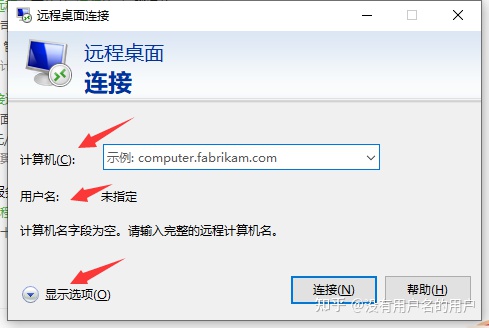
第三步我们也可以在远程桌面连接界面上,点击选项,输入远程连接的服务器的地址,名称,勾选“允许我保存凭据”,点击连接,如下图所示
相关影片资源迅雷下载推荐
win10一直卡在磁盘修复(DRIVER PNP WATCHDOG解决办法)
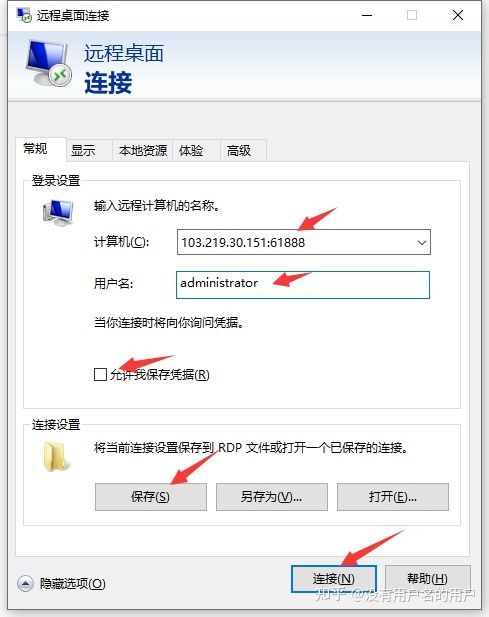
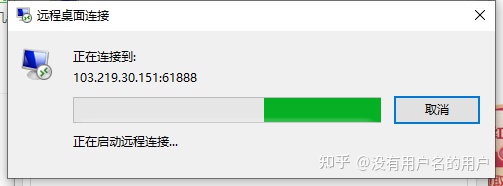
第四步可以看到正在远程连接服务器,需要注意的是远程连接服务器之前,需要服务器已经设置好了允许其他电脑远程连接控制,如下图所示:
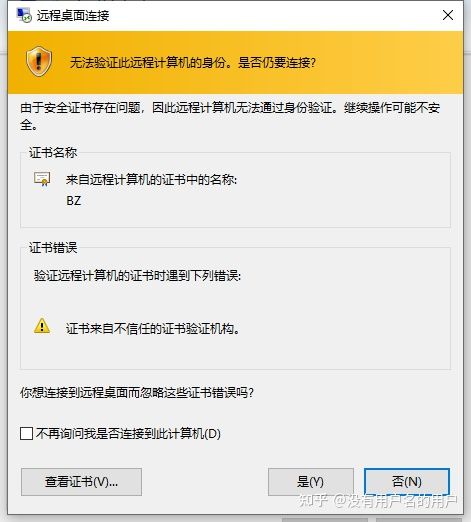
第五步输入远程连接的用户名和密码,点击确定,如下图所示:
(由于我的服务器我记住了账号密码,所以这一步跳过,你们正常操作的话是会有的)
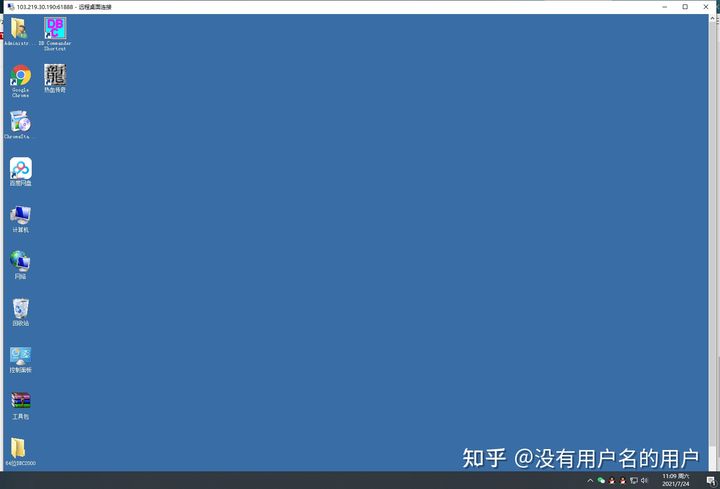
第六步可以看到已经成功远程连接上服务器了,可以在服务器上进行操作,如下图所示:
今天的分享就到此结束,希望这篇文章对你们有所帮助
相关影片资源迅雷下载推荐
win10游戏在哪里(win10中文纸牌游戏在哪)
版权声明:除非特别标注,否则均为本站原创文章,转载时请以链接形式注明文章出处。