

大家好,我是老盖,感谢观看本篇文章,本文做的也有视频,也可以看我发布的视频。
今天给大家讲一下添加telnet这个命令。
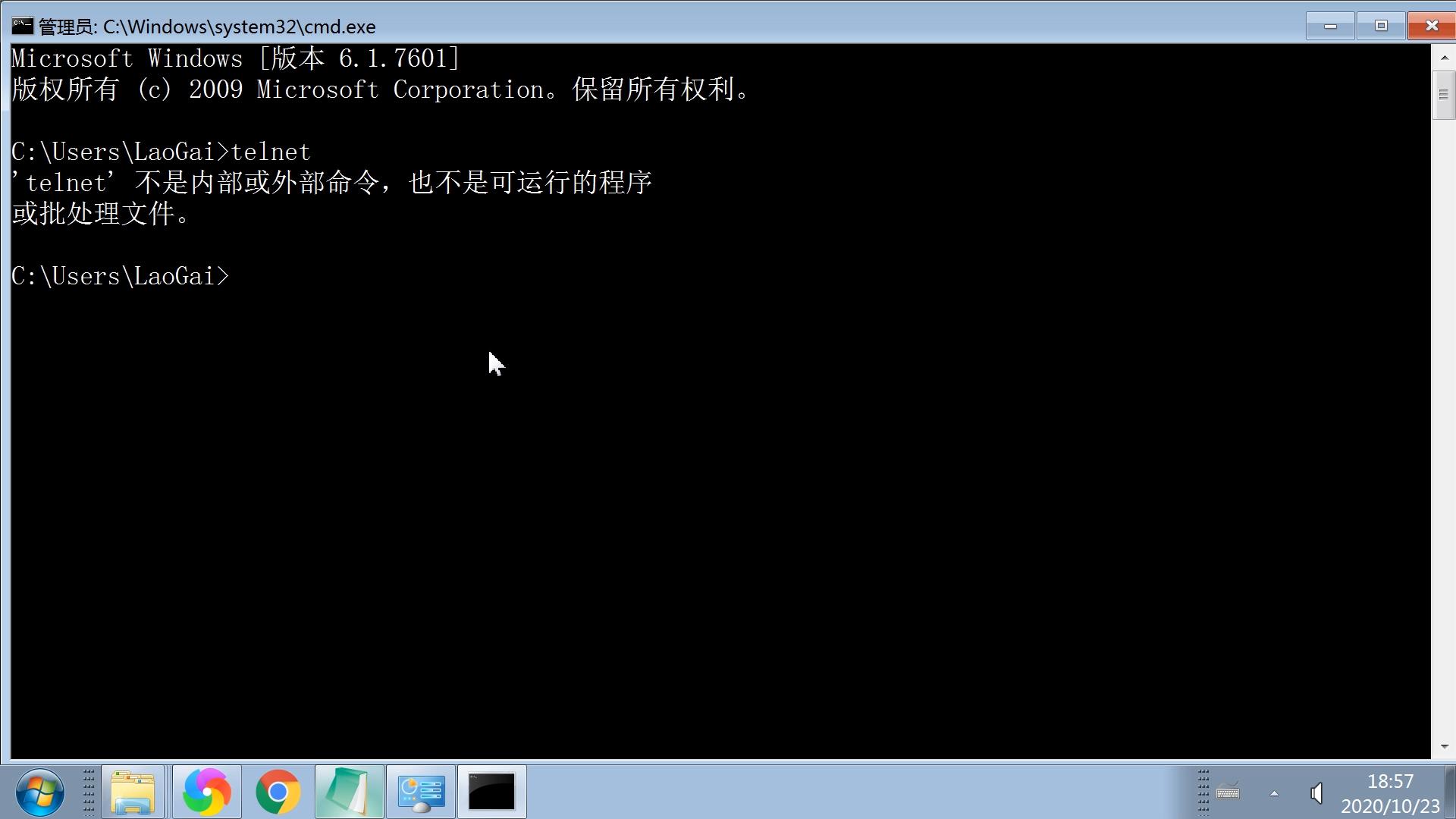
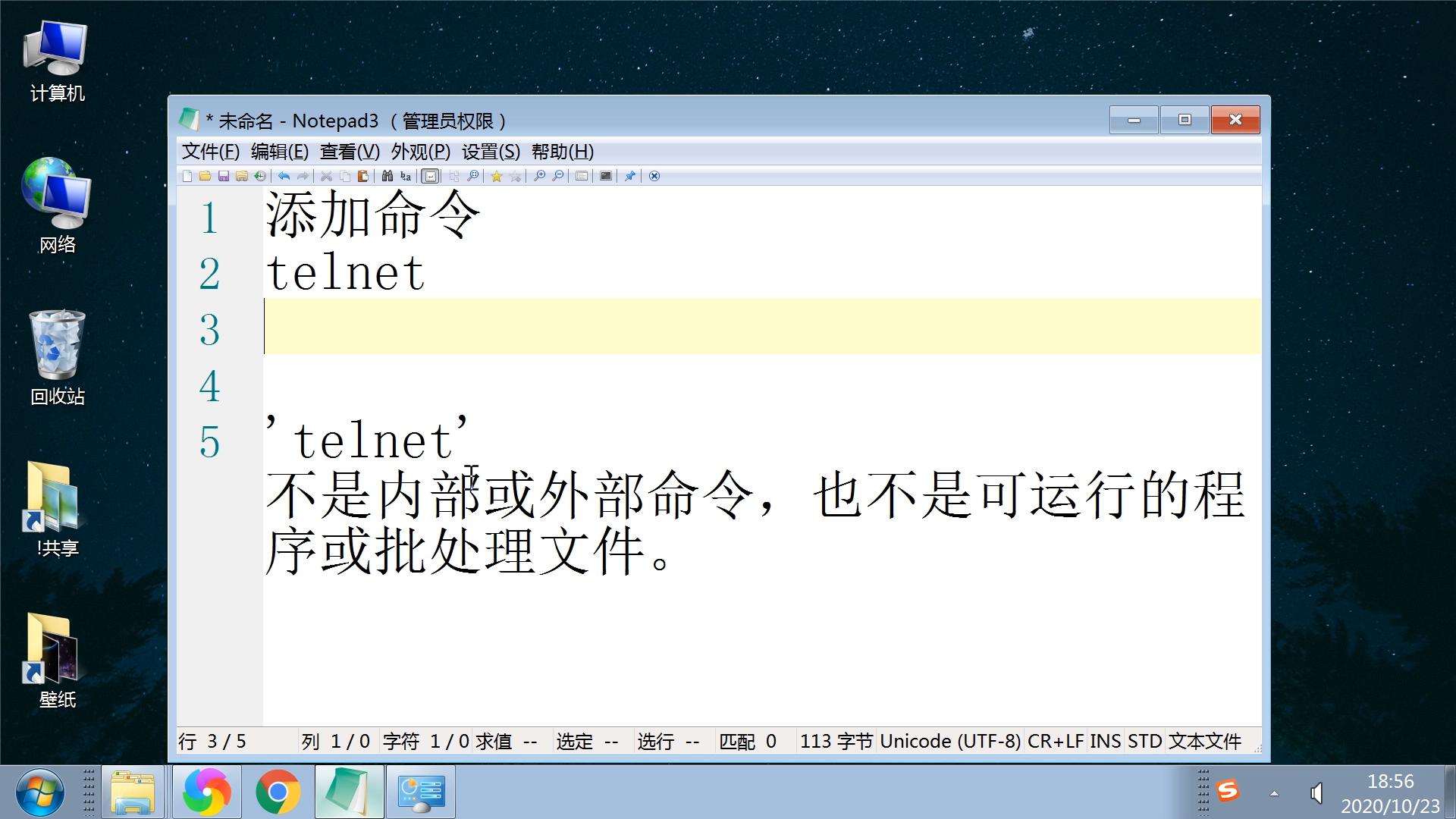
系统在安装完成之后默认是没有telnet这个命令的,我们在CMD里边可以运行telnet,有提示telnet不是内部或者外部命令,也不是可运行的程序或者批处理文件,这个时候我们就需要添加一下。
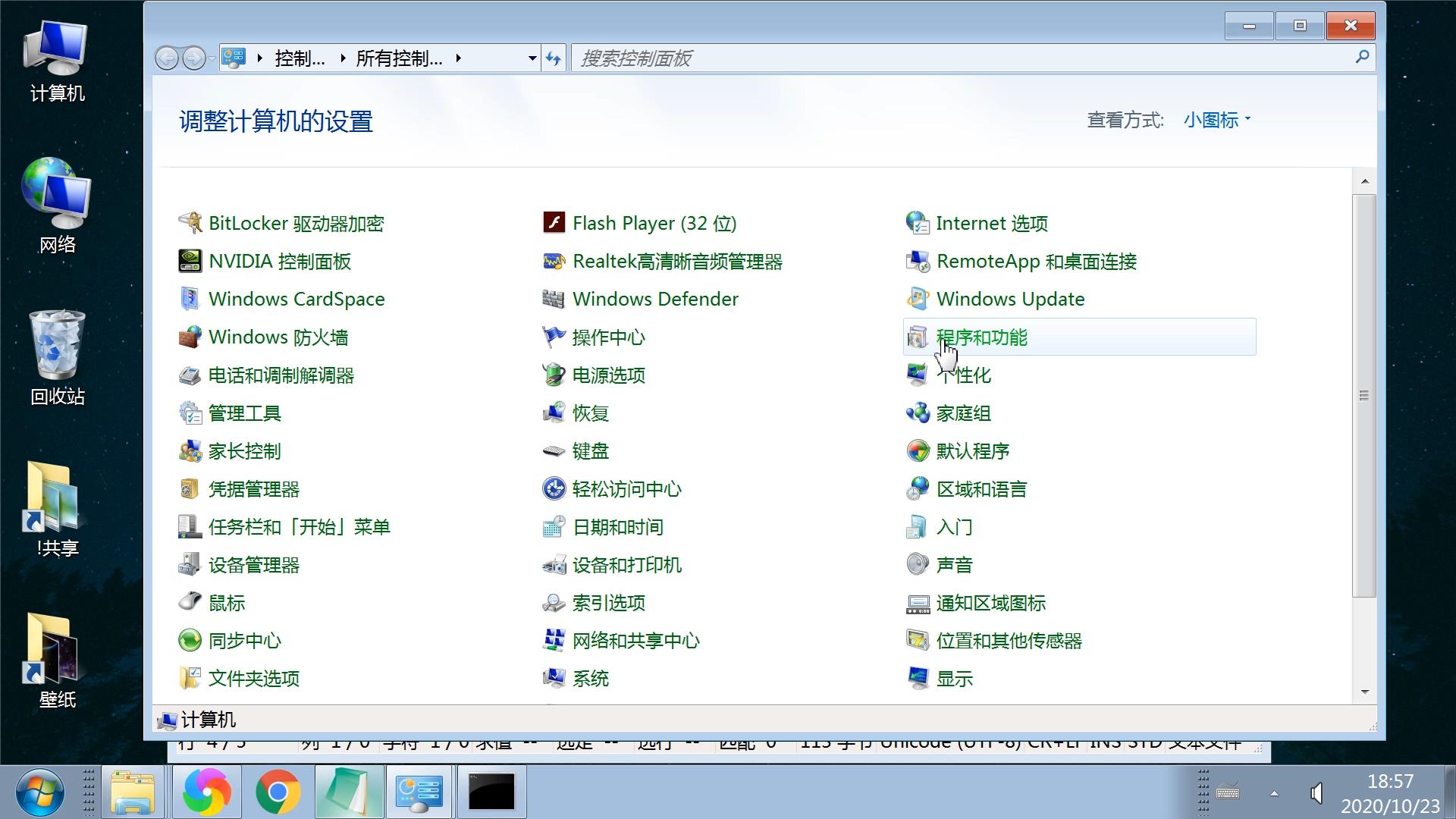
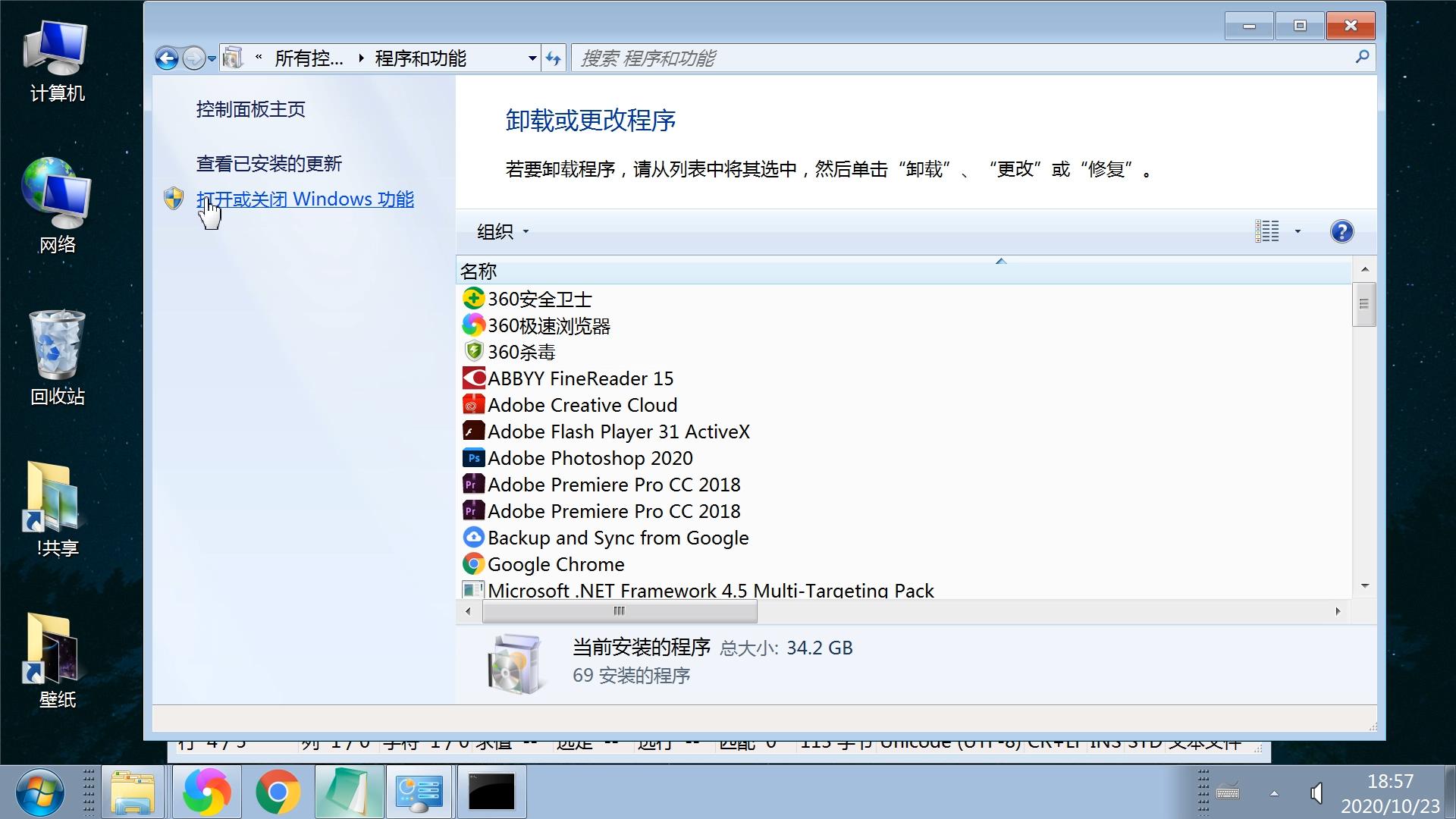
在控制面板中点程序和功能。
相关影片资源迅雷下载推荐
win7什么版本最好(win7最好用的是哪个版本)
左侧打开或关闭windows功能。
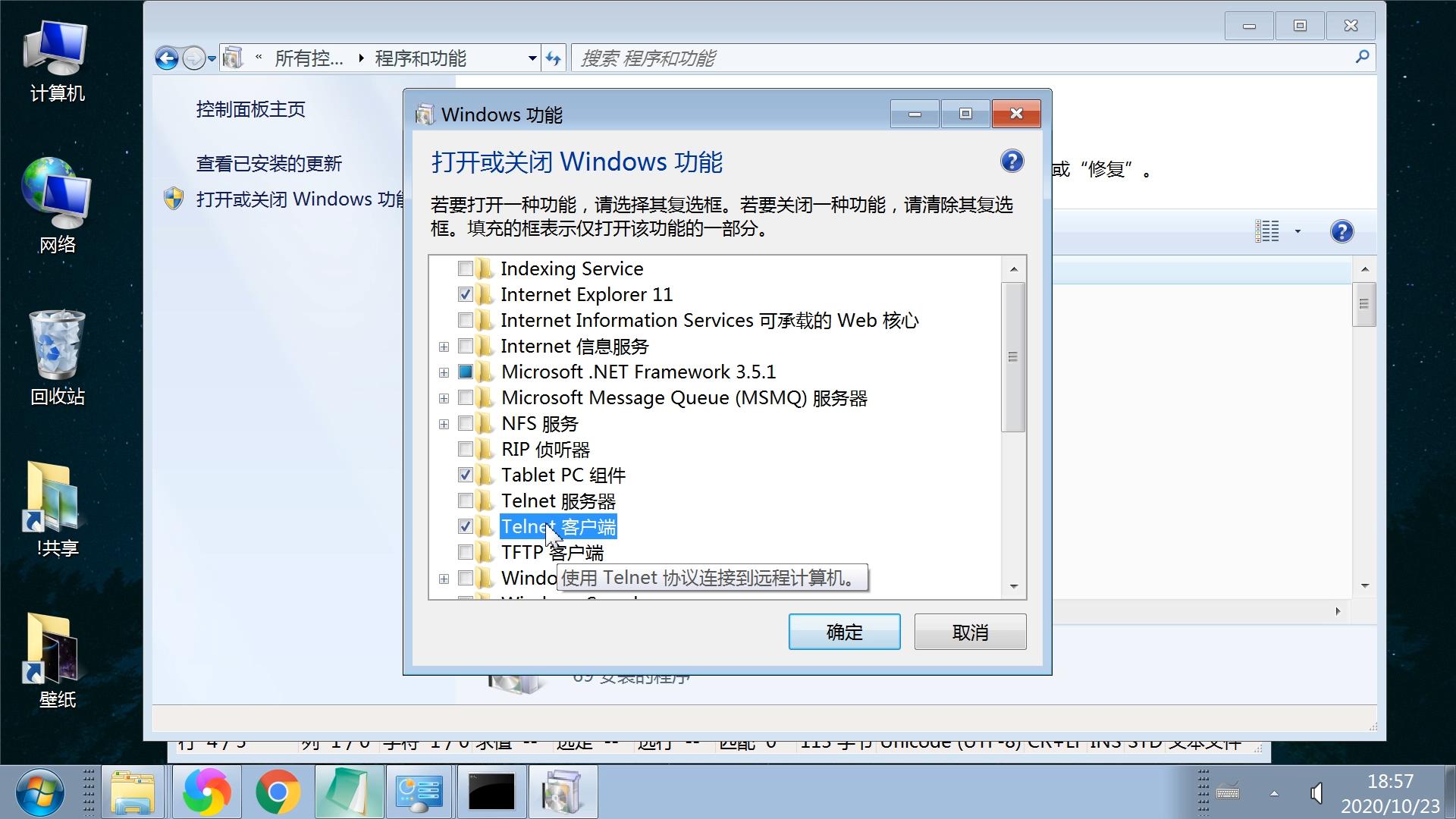
这里添加上telnet客户端。
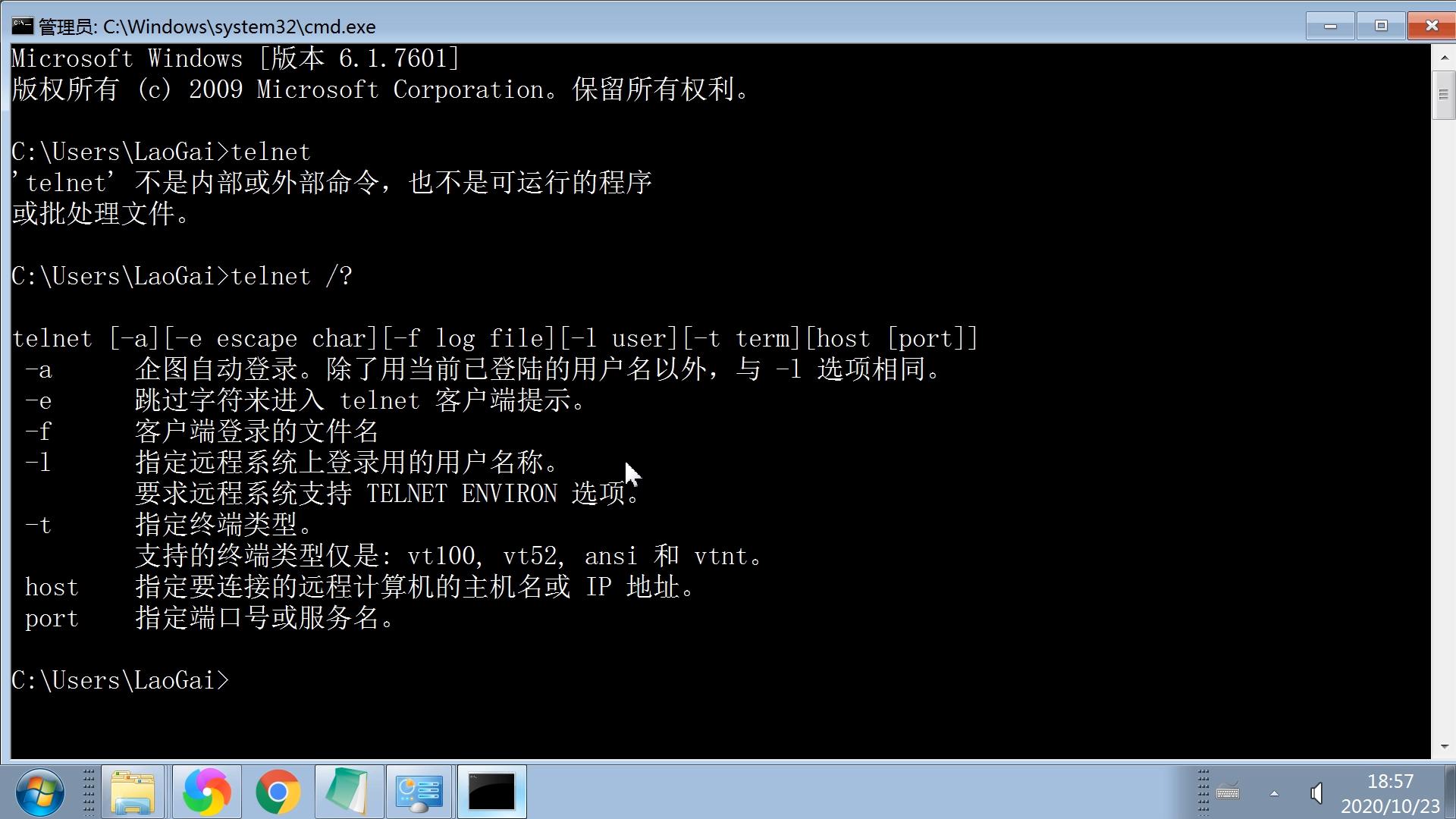
我们再次运行telnet这个命令,查看一下它的命令和参数。
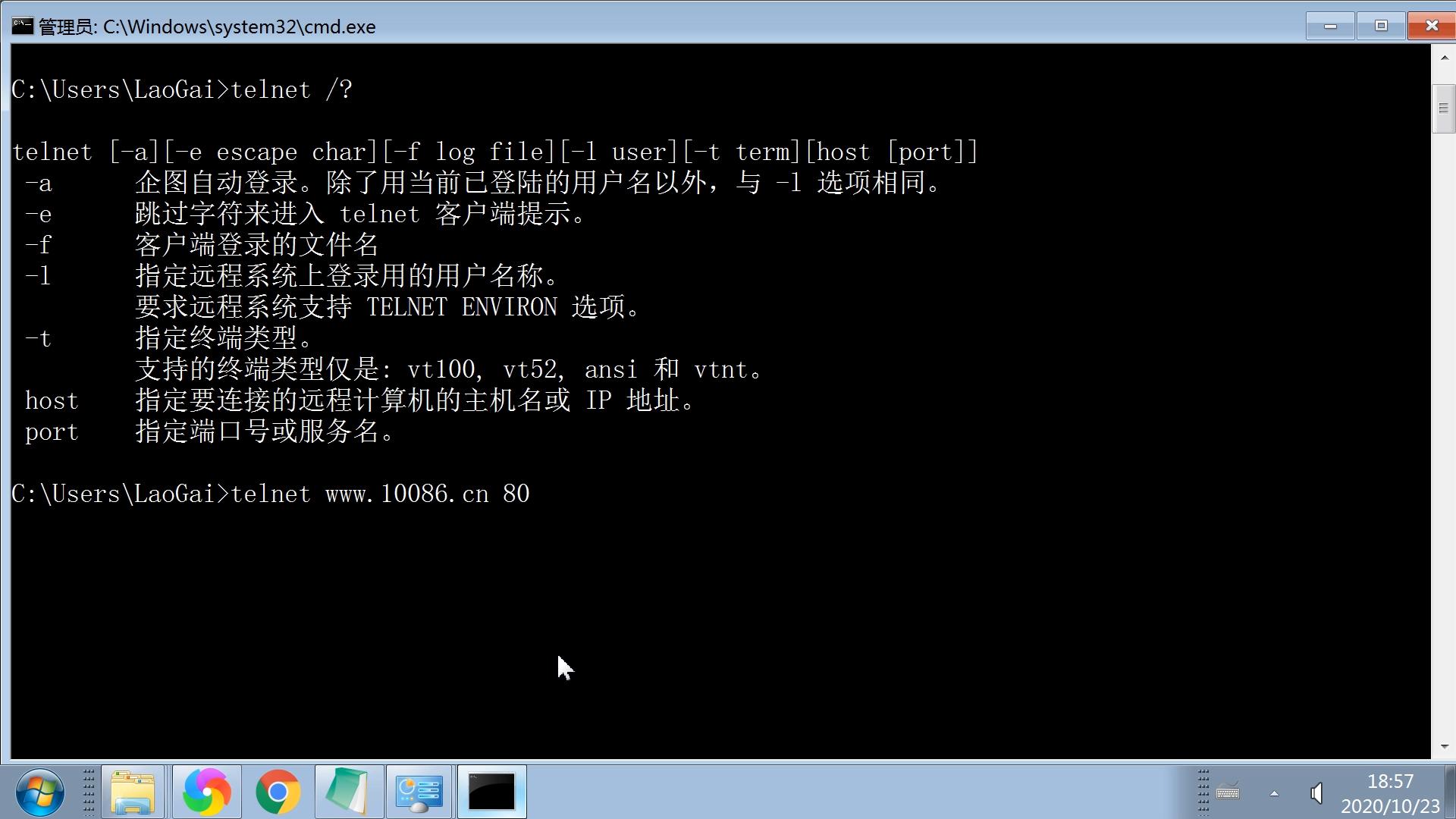
测试一下这个命令,输入命令telnet www.10086.cn 80,测试10086 80端口。
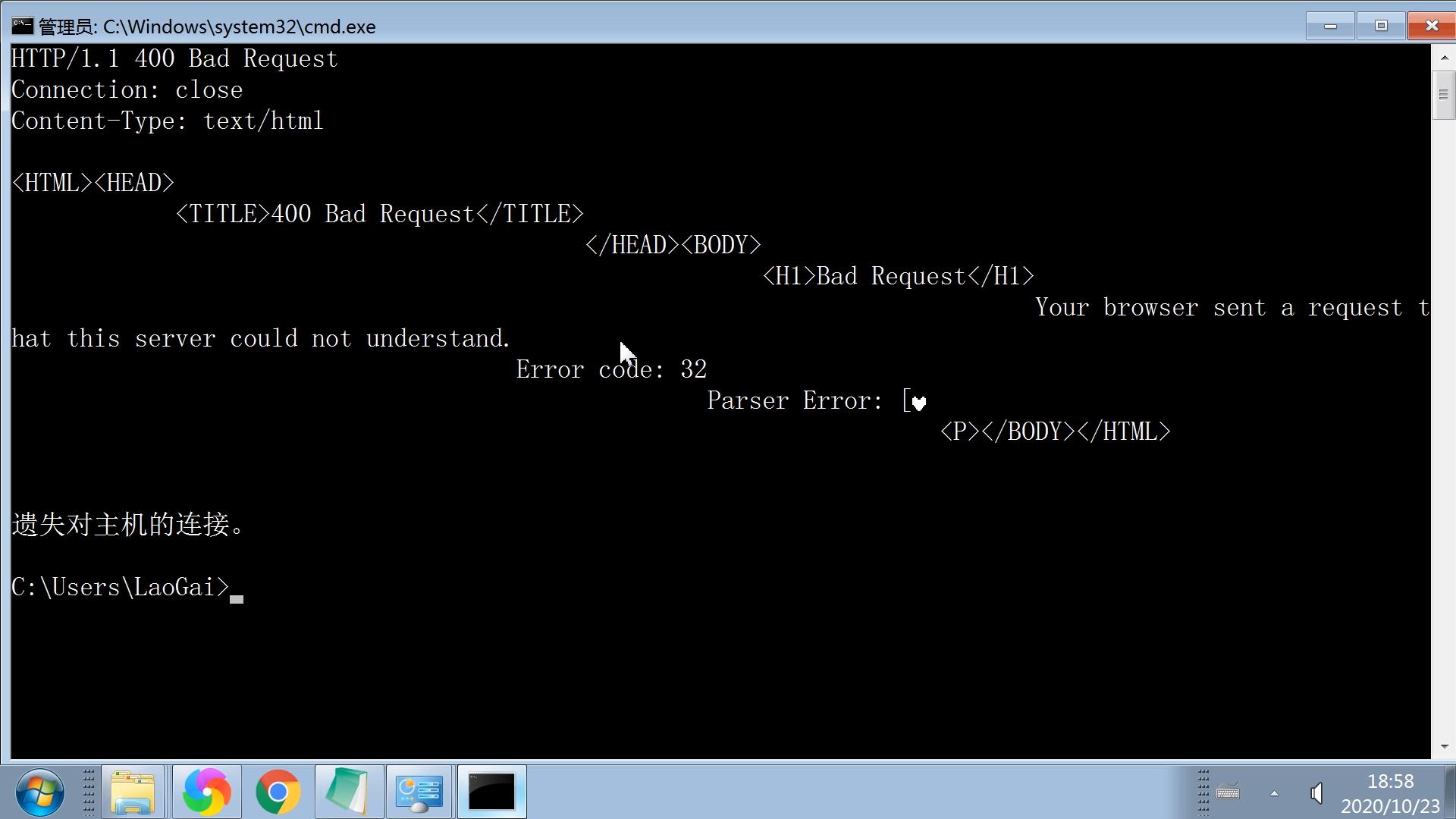
运行命令后,ctrl+c中断命令,可以看到对方发来的一些数据,大家可以测试一下这个命令。
相关影片资源迅雷下载推荐
强制进入bios(手把手教你恢复bios出厂设置)
版权声明:除非特别标注,否则均为本站原创文章,转载时请以链接形式注明文章出处。