

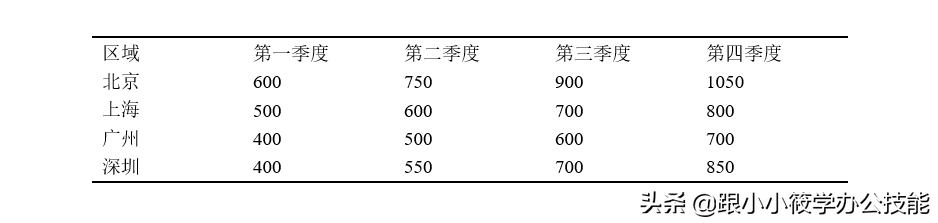
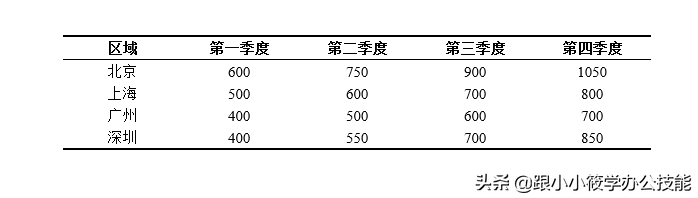
三线表是论文排版中一种比较常见的表格,何为三线表?下图就是实际的三线表效果图。
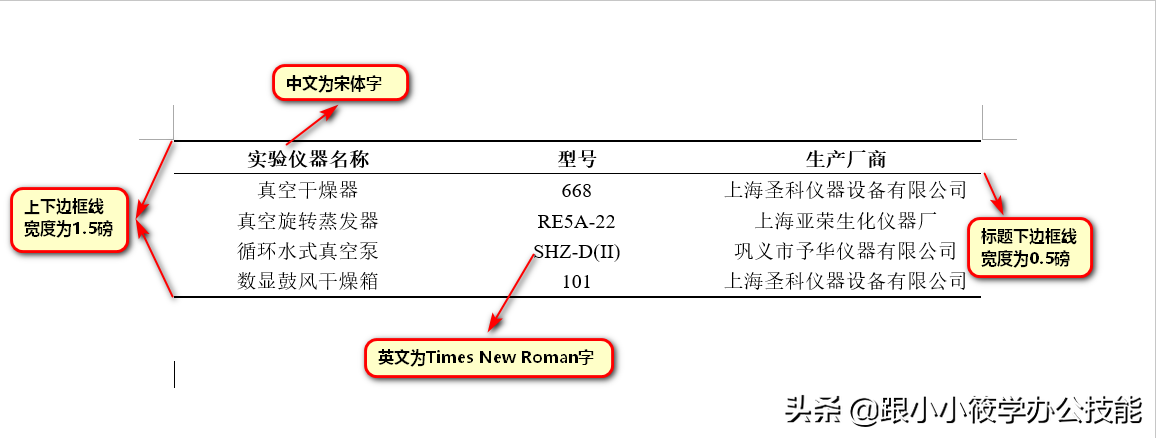
三线表是哪三条线?表格的上下边框线以及标题的下边框线。
三线表的线条要求:表格的上下边框线宽度为1.5磅,标题的下边框线宽度为0.5磅。
三线表的字体要求:中文为宋体,英文为Times New Roman,字体大小为五号字。
如何快速将一个表格调整为三线表的格式呢?具体操作步骤如下。
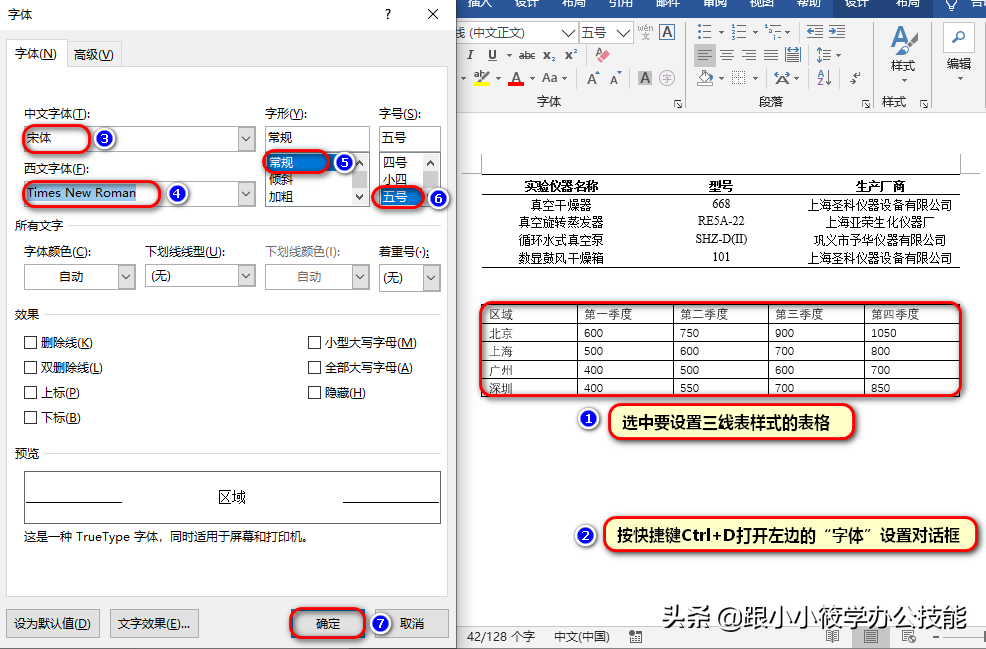
第一步:设置表格内的字体。
1、选中要设置三线表样式的表格,按快捷键“Ctrl+D”打开“字体”设置对话框。中文字体“宋体”,西文字体选择“Times New Roman”,字形选择“常规”,字号选择“五号”,点击“确定”按钮。
第二步:设置边框线。
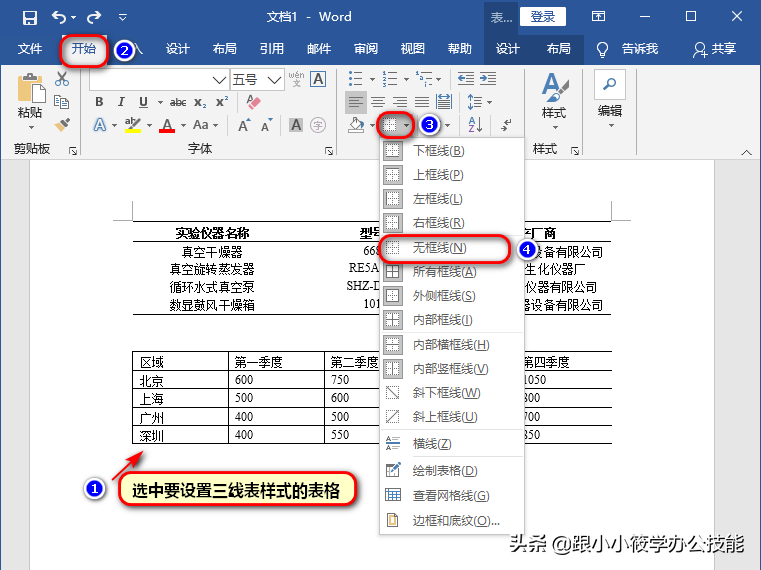
1、选中要设置三线表样式的表格,点击菜单栏的“开始”选项卡,在“段落”工具中点击“边框”旁边的下拉三角,选择“无框线”先将整个表格的框线去掉。
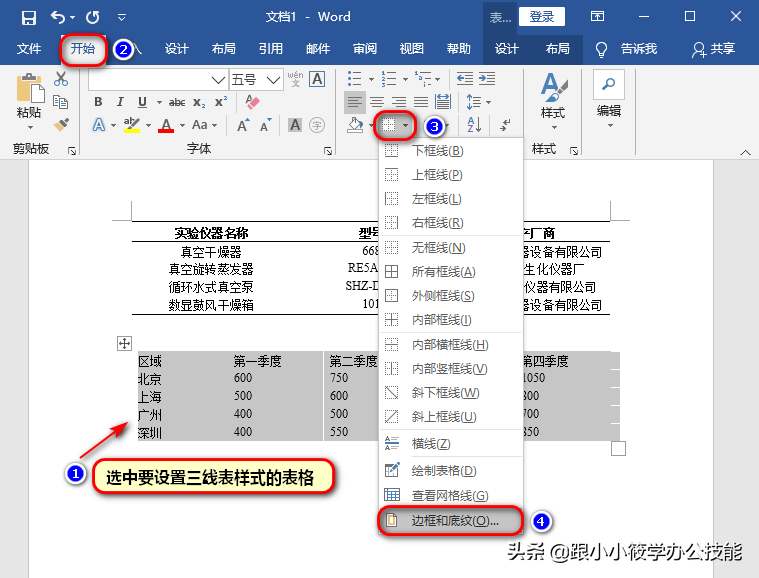
2、同样选中要设置三线表样式的表格,点击菜单栏的“开始”选项卡,在“段落”工具中点击“边框”旁边的下拉三角,选择“边框和底纹”。
相关影片资源迅雷下载推荐
word插入图片显示不出来(word里面的图片为什么显示不出来)
3、弹出“边框和底纹”对话框,宽度选择“1.5磅”,选择“上边框”和“下边框”,点击“确定”按钮。
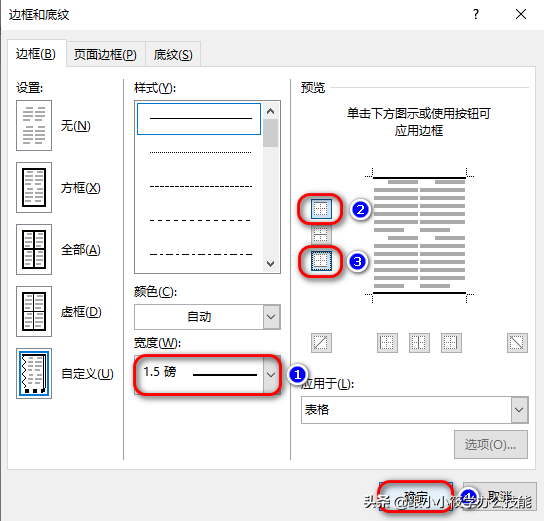
这样我们就将表格的上下边框线设置好了。
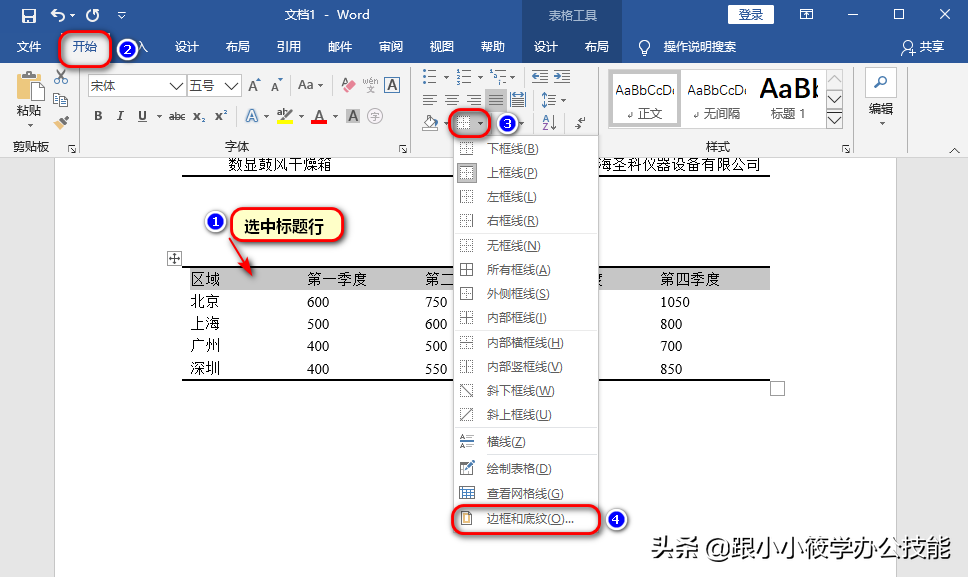
4、选中表格内的标题行,点击菜单栏的“开始”选项卡,在“段落”工具中点击“边框”旁边的下拉三角,选择“边框和底纹”。
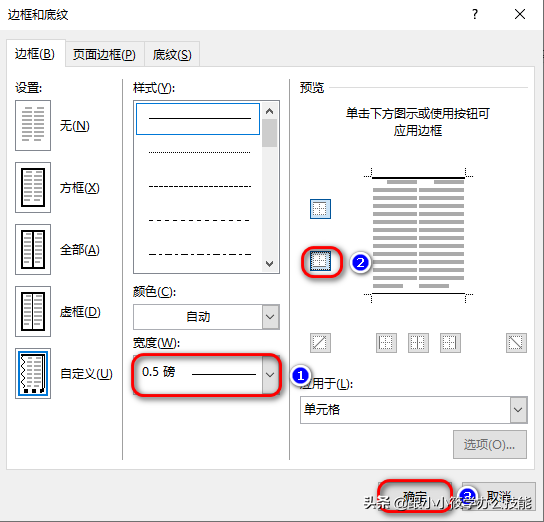
5、弹出“边框和底纹”对话框,宽度选择“0.5磅”,选择“下边框”,点击“确定”按钮。
第三步:设置表格内的字体居中,标题文本加粗。
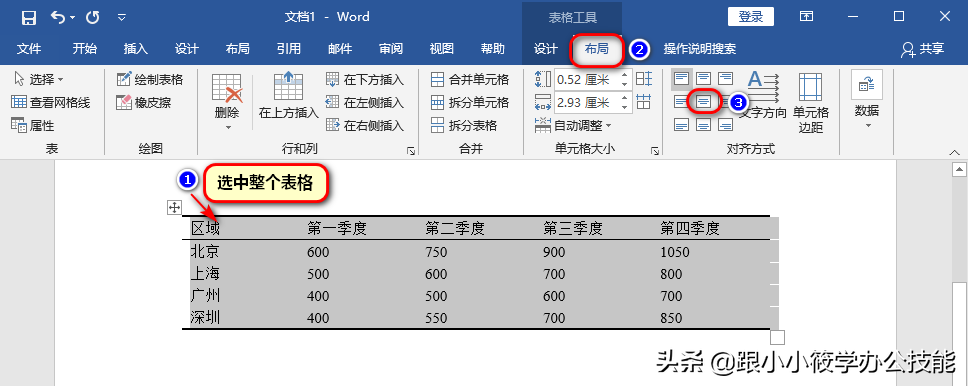
1、选中要设置三线表样式的表格,点击菜单栏“表格工具”下方的“布局”选项卡,在“对齐方式”工具组中点击“水平居中”。
2、将标题加粗。最终的效果图如下。
以上就是三线表样式设计教程了。
相关影片资源迅雷下载推荐
excel行高自动调整(Excel 如何自动设置列的宽度)