

保存下载的文件时,许多朋友会在计算机文件中看到一个名为wps的网络磁盘。那些拥有强制证书的人想删除它,但不能删除它。今天,我将为您带来详细的删除方法。让我们来看看。
如何删除Win10网络磁盘WPS:
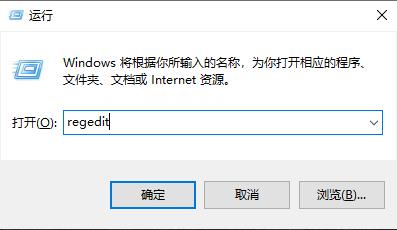
1.按“ win + r”打开操作并输入regedit。
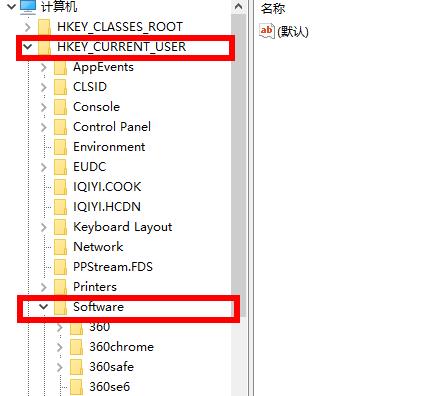
2.打开下拉菜单HEKY_CURRENT_USER—>软件。
相关影片资源迅雷下载推荐
win7开机特别慢怎么办(真正解决win7开机慢的解决方法)
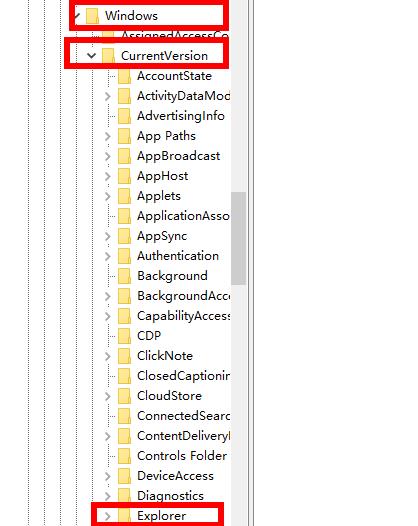
3.依次打开Microsoft-> Windows-> CurrentVersion-> Explorer。
4.找到文件夹Desktop,单击下拉列表,然后单击“ NameSpace”,右键单击下面的文件,然后单击“删除”。
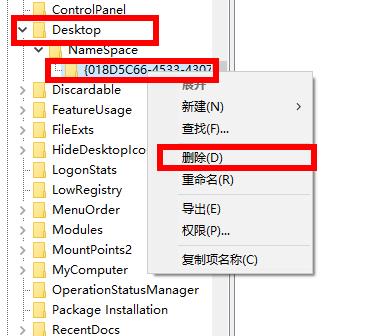
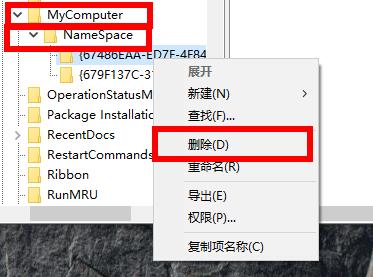
5.找到文件夹MyComputer后,单击下拉列表,然后单击“名称空间”,右键单击下面的文件,然后单击“删除”。
相关影片资源迅雷下载推荐
cad自动保存(cad崩溃之后怎么找自动保存的文件)
版权声明:除非特别标注,否则均为本站原创文章,转载时请以链接形式注明文章出处。