

华硕笔记本手动选择u盘启动
(U盘启动华硕笔记本)
在重新安装系统时,我们通常需要设置它USB闪存盘,但是很多使用华硕主板的小伙伴知道如何设置U盘,那我该怎么办?让我们来看看小编的解决方案。
华硕主板设置U盘靴的方法
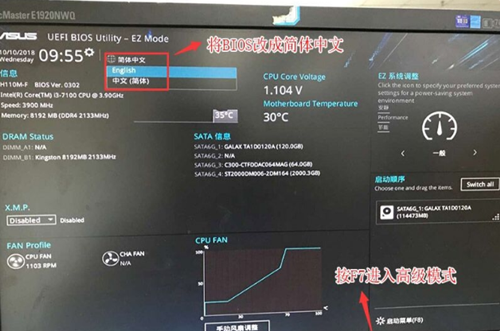
1.重新启动ASUS PC按ESC或F8进入BIOS设置,将BIOS改为简体中文,然后按F进入高级模式。
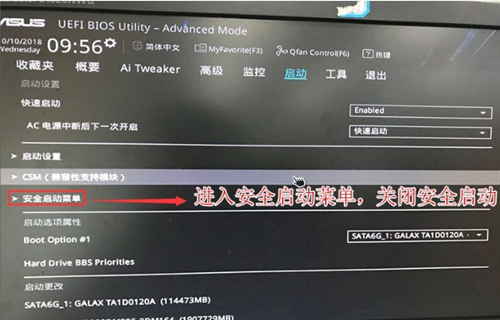
2.进入高级模式后,按→将方向按钮移动到开始选项,选择安全启动菜单,然后输入密钥管理清除键关闭安全启动;
相关影片资源迅雷下载推荐
在windows装linux系统-(在windows系统中装linux系统)
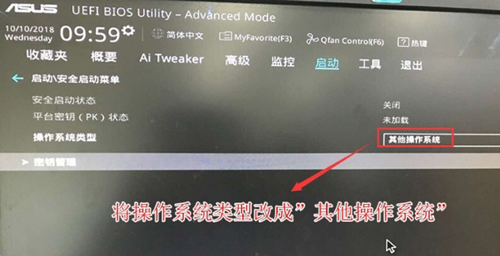
3.返回安全开始菜单选项,将操作系统类型改为其他操作系统。
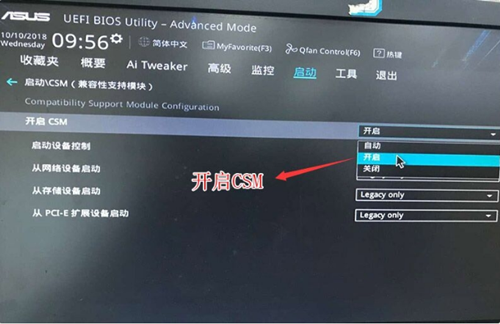
4.返回开始选项CSM禁用改为已启用,打开兼容模式。
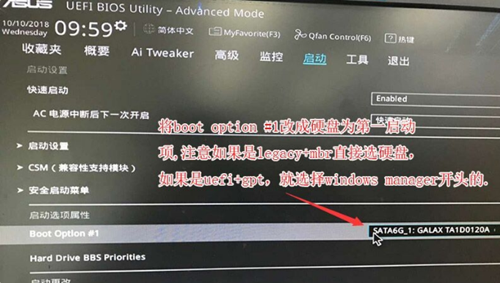
5.如果使用,继续将引导选项#1选项改为正常启动,并设置第一个启动项指导正常硬盘UEFI GPT,则应选择Windwos Boot Manager以启动UEFI按下分区F10保存集;
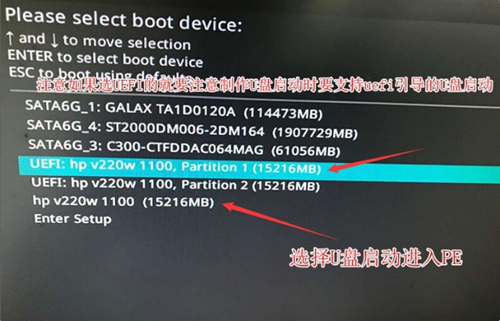
6.插入U盘启动盘,根据ESC选择重新启动以识别U盘启动项目,输入;
更精彩的教程是小白一键重新安装系统官网
相关影片资源迅雷下载推荐
台式电脑u盘启动bios-(台式电脑u盘启动bios设置)
版权声明:除非特别标注,否则均为本站原创文章,转载时请以链接形式注明文章出处。