

可以称之为Win10系统是最常见的系统之一,但在使用过程中,所有问题将始终遇到各种问题。例如,一些小合作伙伴遇到了一个文件夹,不能删除在另一个程序中打开的提示,然后遇到这种情况。我该怎么做?让我们来看看小编的解决方案。
Win10无法删除文件夹流程
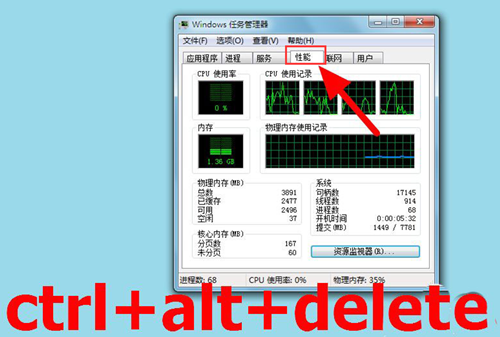
1.按键盘上的CTRL + ALT +删除按钮打开任务管理器页面,鼠标单击选择性能部分。
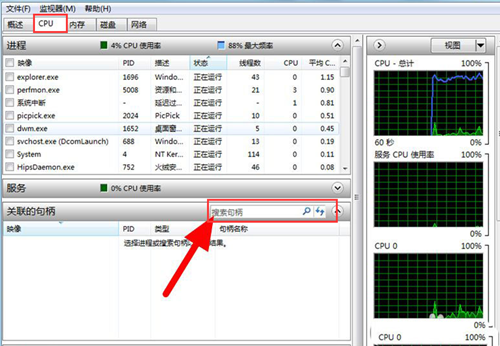
2.在“性能”页面下查找CPU选项,单击搜索句柄以输入要删除的文件夹名称。
相关影片资源迅雷下载推荐
如何删除word中的空白页(word中快速删除中间空白页的方法)
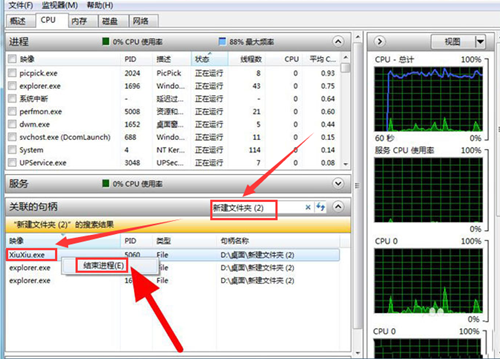
3.查找程序并右键单击“结束进程”选项。
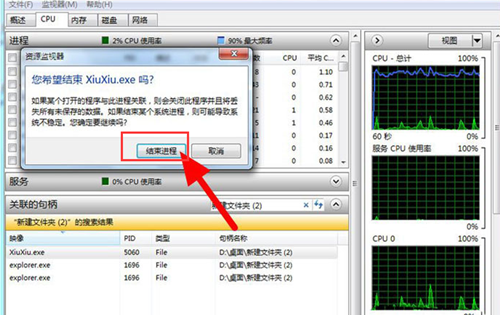
4.单击弹出提醒弹出窗口中的“确认结束过程”按钮,然后返回桌面以删除文件夹内容。
相关影片资源迅雷下载推荐
win7关闭开机自检(怎么关闭win7开机硬盘自检)
版权声明:除非特别标注,否则均为本站原创文章,转载时请以链接形式注明文章出处。