

按键更换华硕计算机系统
(按键更换华硕计算机系统没反应)
*提示:Windows 10 不支持语言替换,如家庭中文版。
如果您想切换系统语言,请参考以下步骤 :
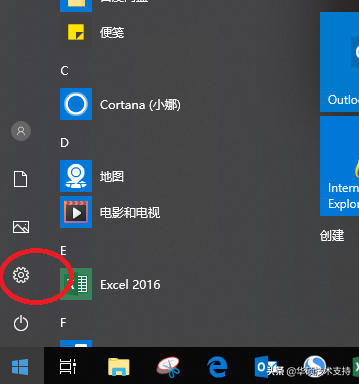
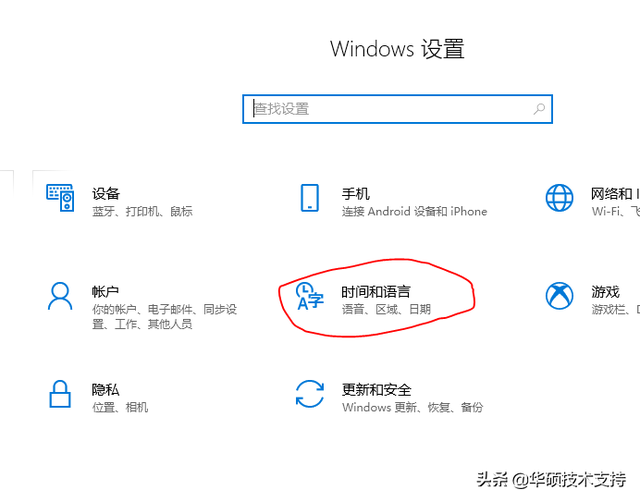
2. 选择 <时间和语言>。
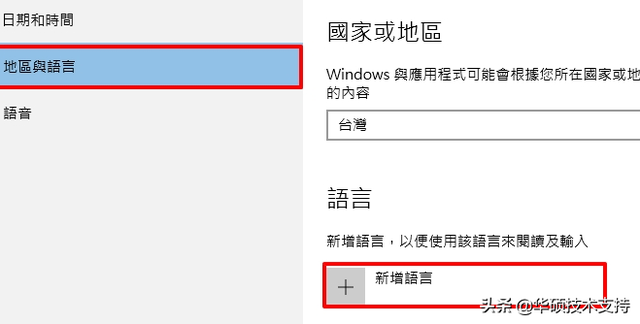
3. 选择 <地区与语言> 后,选择 <新增语言>。
相关影片资源迅雷下载推荐
做好u盘启动盘-(做好u盘启动盘还需要下载系统吗)
4. 以英语为例,选择下一步,进入安装过程,需要几分钟 时间。
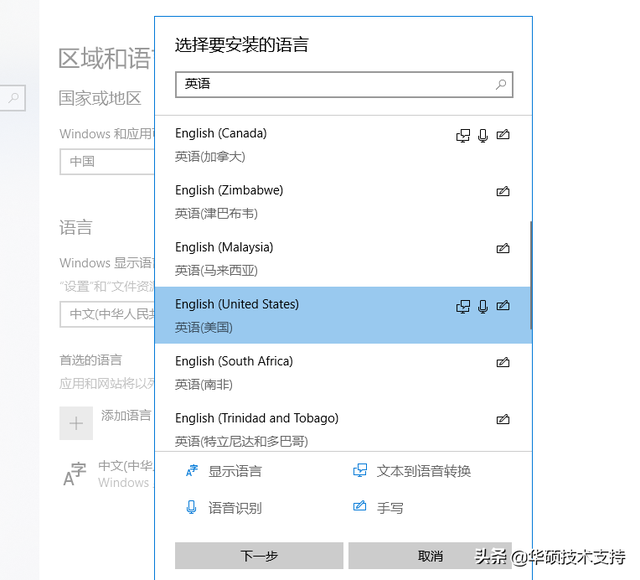
5. 选择windows显示语言。
* 根据地区政策的不同, 假如你不能改变其他语言, 找本地业务。
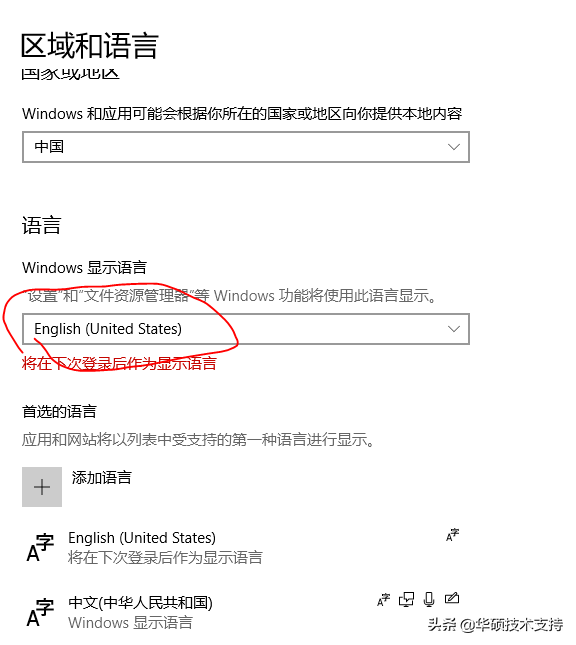
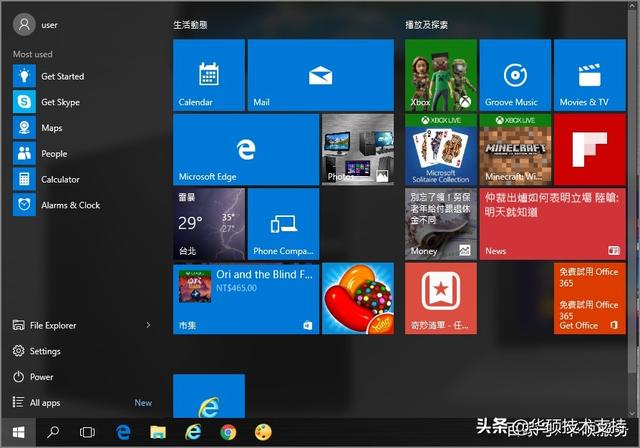
6. 重新启动后,系统将切换到您选择的语言。
完成更换系统语言。
相关影片资源迅雷下载推荐
win10bios调节风扇-(win10bios设置风扇)
版权声明:除非特别标注,否则均为本站原创文章,转载时请以链接形式注明文章出处。