

电脑是我们日常工作生活要使用的设备,几乎天天都要程序,有些程序运行需要以系统管理员身份运行,老是要手动选下很麻烦,怎么样设置才能这个程序以后运行都直接是以管理员的身份运行,不用再让我们去手动选择了,直接双击就能运行。只需要几步 操作 就可以了。
第一种、通过计算机管理永久开启Administrator管理员帐户。
右键桌面的"计算机" - 选择"管理"

依次展开 计算机管理(本地) - 系统工具 - 本地用户和组 - 用户 ,在右边用户找到Administrator用户,双击打开后,在"常规"选项下将"账户已禁用"的勾去掉,点确定,这样就开启了,以后打开任何程序都会默认以管理员的身份运行。


第二种、对个别程序进行设置,让它以后以管理员身份运行。
在电脑桌面上,选中个别你要以管理员身份运行的程序,右键属性。
相关影片资源迅雷下载推荐
如何切换电脑硬盘模式(电脑双系统如何切换)
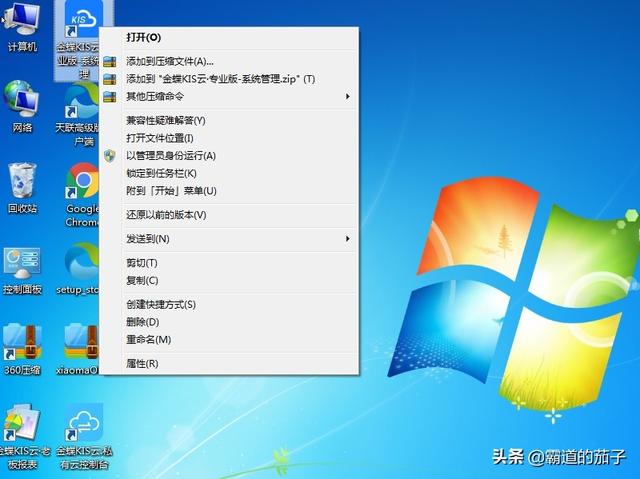
打开右键属性页签后,切换到兼容性页签那里,在最下面的特权等级选项,勾上以管理员身份运行,然后点确定,那这个程序就有了以管理员身份运行的权限了。

第三种、通过快捷方式设置。
在任意一个快捷方式上鼠标右键单击属性,切换到快捷方式页签。
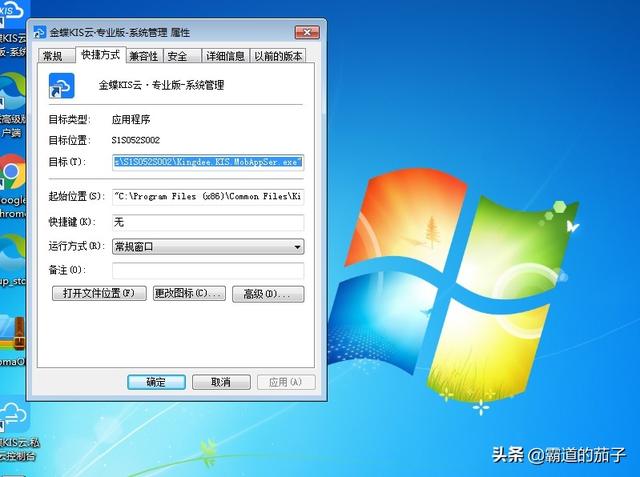
点击高级按钮,勾选上用管理员身份运行的选项,然后点击确定,这个程序就设置好用管理员身份运行的权限。
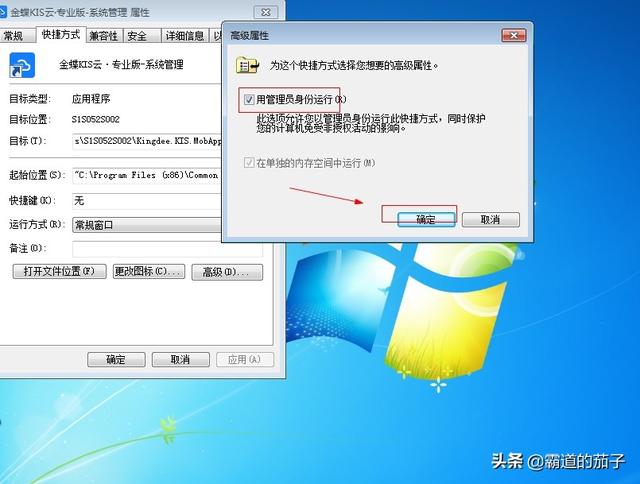
以上的几种方法,都是小编实际操作验证过的,肯定能帮你解决遇到的老是提示要以管理员身份运行 的问题。
相关影片资源迅雷下载推荐
怎么设置右键菜单(电脑右键快捷菜单设置方法)
版权声明:除非特别标注,否则均为本站原创文章,转载时请以链接形式注明文章出处。