

Photoshop软件使用的是PSD格式,我们在平常的使用中会发现,我们保存的psd文件都是统一的图片,有时候命名不规范的话,根本就分不清那个是那个。如果在电脑上能像普通图片图片一样显示缩略图预览,那该多好啊,这次教大家如何用Photoshop快速的查看PSD格式文件的缩略图哪。
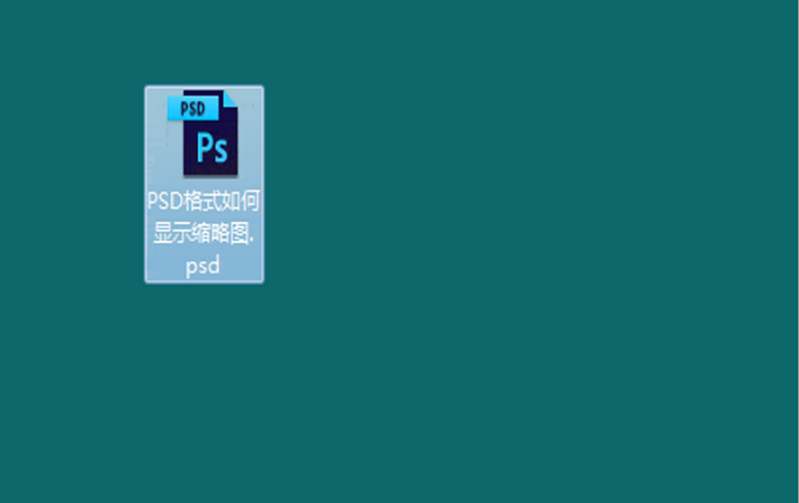
这是我们平常看到的缩略图。
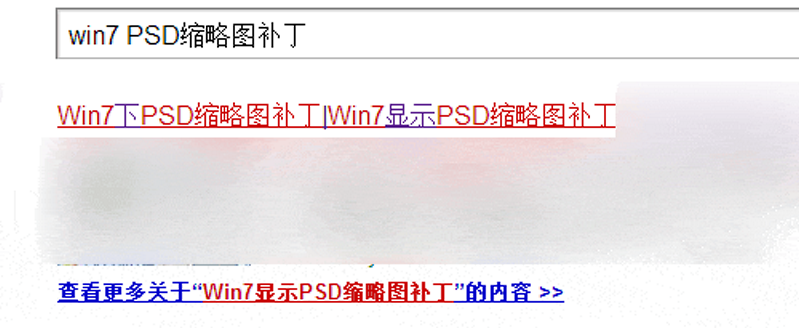
如果用的是win7的电脑系统,使用搜索引擎搜索“win7 PSD缩略图补丁”,下载一种缩略图补丁。
相关影片资源迅雷下载推荐
图片批量处理(批量处理图片的4种方法)
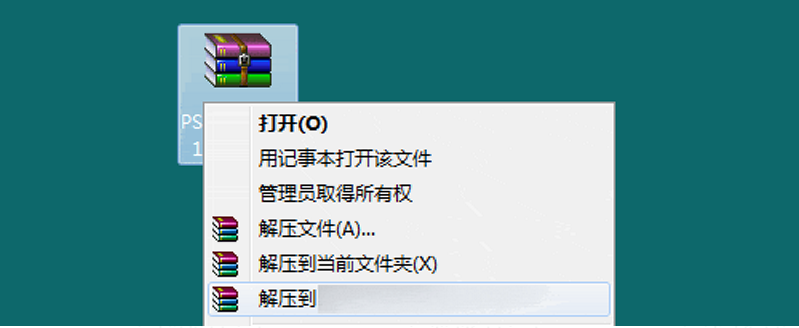
把下载的补丁文件解压。
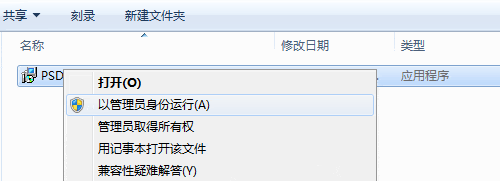
这里使用以管理员身份运行,方法是右击补丁文件图标,选择管理员方式运行。
把缩略图补丁安装好后,看PSD格式文件显示出缩略图了。是不是很容易分清是不是我们想要找的图。
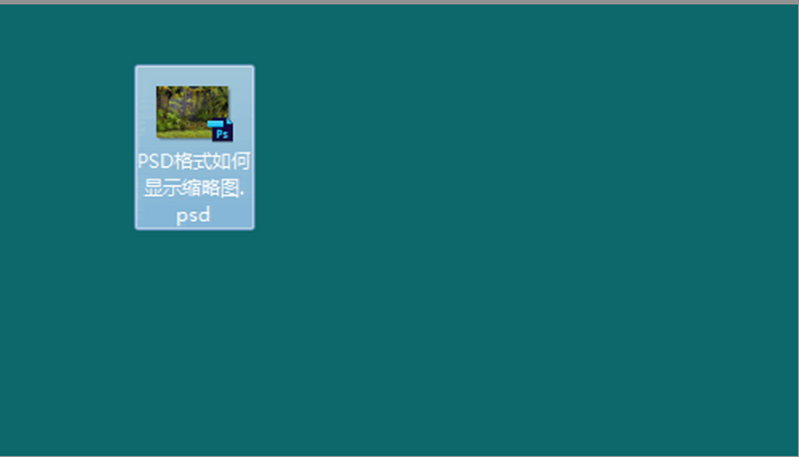
虽然是个小技巧,但有时特别有用哟。
相关影片资源迅雷下载推荐
win10关闭防火墙(WIN10关闭防火墙以及自带杀毒软件方法)
版权声明:除非特别标注,否则均为本站原创文章,转载时请以链接形式注明文章出处。