无线网卡驱动异常怎么修复(网卡驱动异常解决方法)

电脑入门知识大全 电脑知识 269

电脑网卡异常,使得电脑连不上网络,应该怎么办呢?下面一起来看看吧。

电脑

  • 01

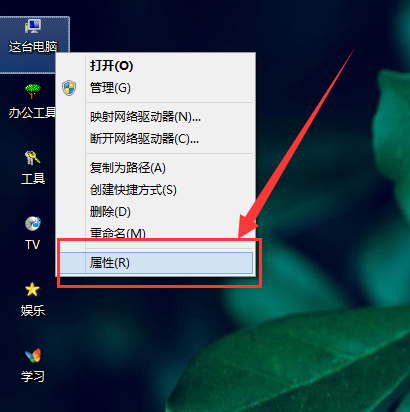
    找到电脑上的这台电脑,点击鼠标右键,出现属性选项,点击进入。

    无线网卡驱动异常怎么修复(网卡驱动异常解决方法)-第1张图片-90博客网

  • 02

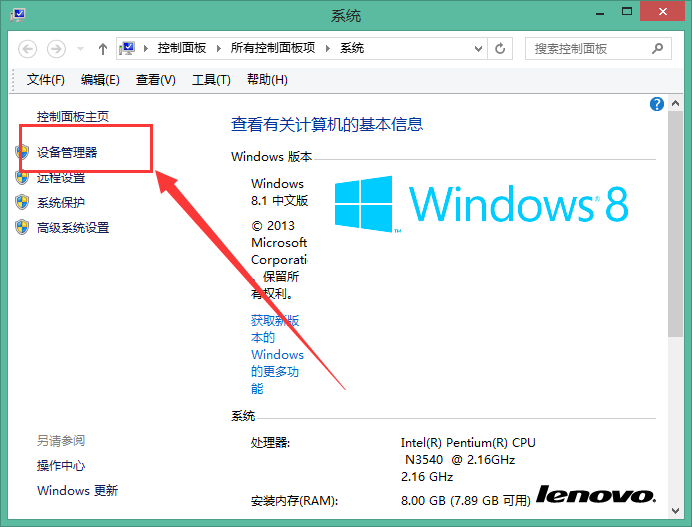
    进入下面的页面,点击设备管理器。

    无线网卡驱动异常怎么修复(网卡驱动异常解决方法)-第2张图片-90博客网

  • 03

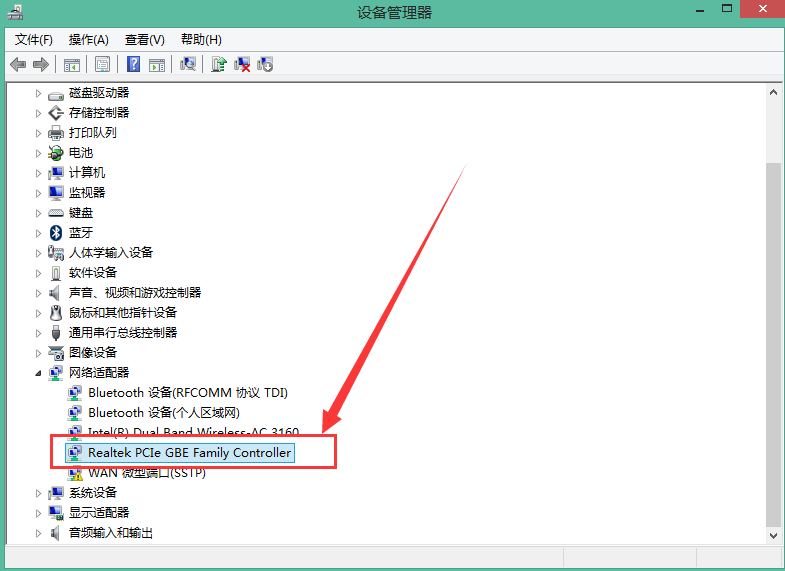
    找到网卡,如图所示。

    无线网卡驱动异常怎么修复(网卡驱动异常解决方法)-第3张图片-90博客网

  • 04

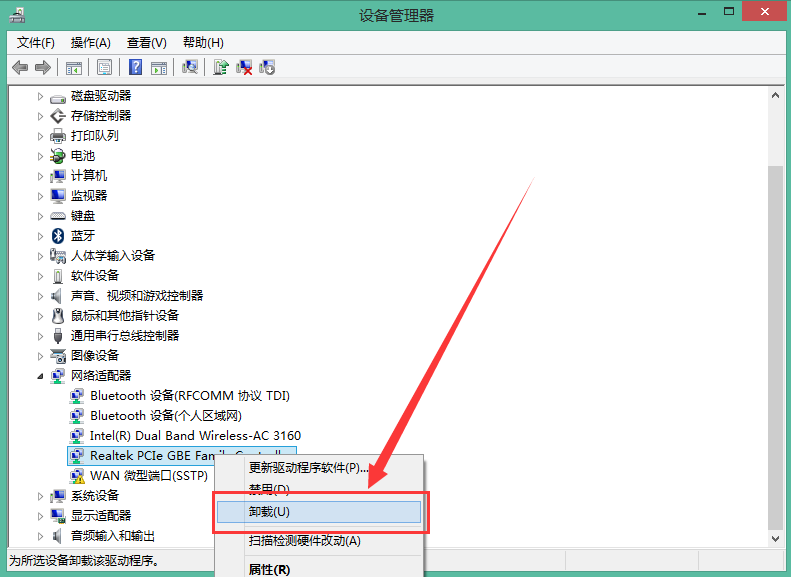
    单击鼠标右键,再点击卸载。

    无线网卡驱动异常怎么修复(网卡驱动异常解决方法)-第4张图片-90博客网

  • 05

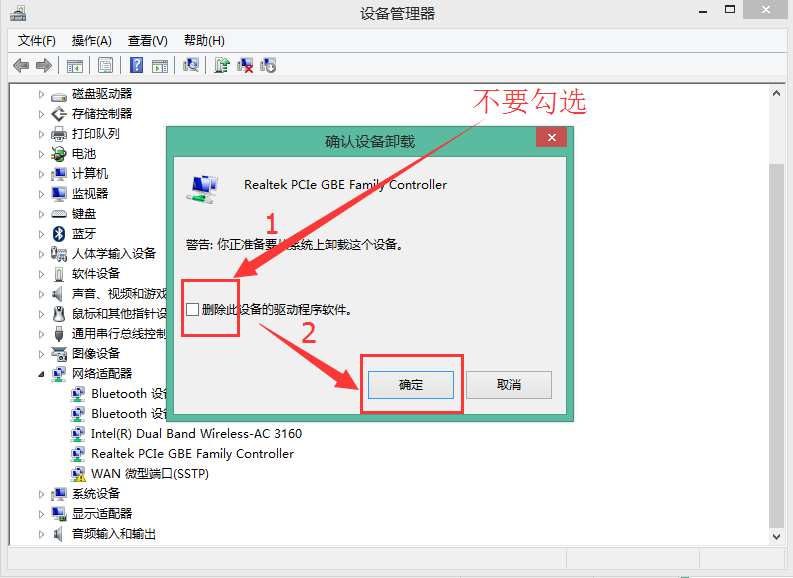
    不要勾选删除此设备的驱动程序软件,然后点击确定。

    无线网卡驱动异常怎么修复(网卡驱动异常解决方法)-第5张图片-90博客网

  • 06

    相关影片资源迅雷下载推荐

    win7高级启动选项菜单(Win7系统启动项菜单的设置方法)

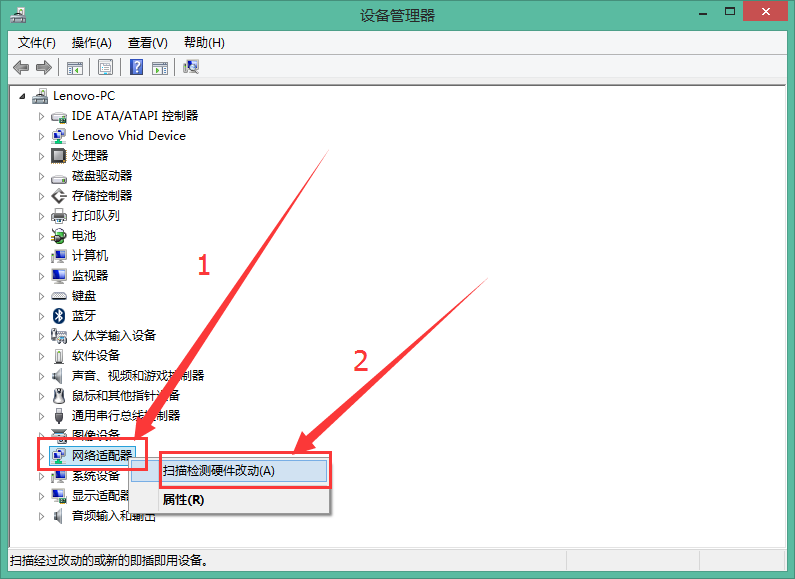
    返回到下面的页面,鼠标单击网络适配器,点击扫描检测硬件改动,网卡就修复好了。
    无线网卡驱动异常怎么修复(网卡驱动异常解决方法)-第6张图片-90博客网

  • 07

    另外打开驱动精灵,点击网络诊断。

    无线网卡驱动异常怎么修复(网卡驱动异常解决方法)-第7张图片-90博客网

  • 08

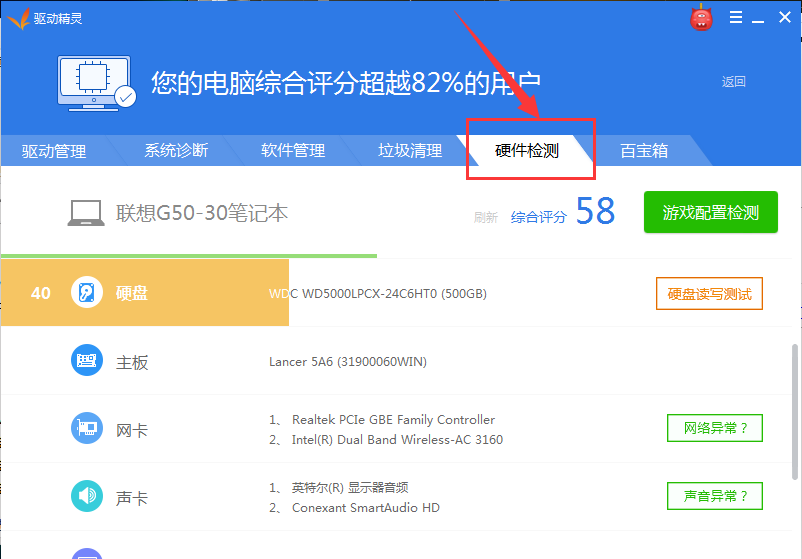
    跳转到硬件检测页面。

    无线网卡驱动异常怎么修复(网卡驱动异常解决方法)-第8张图片-90博客网

  • 09

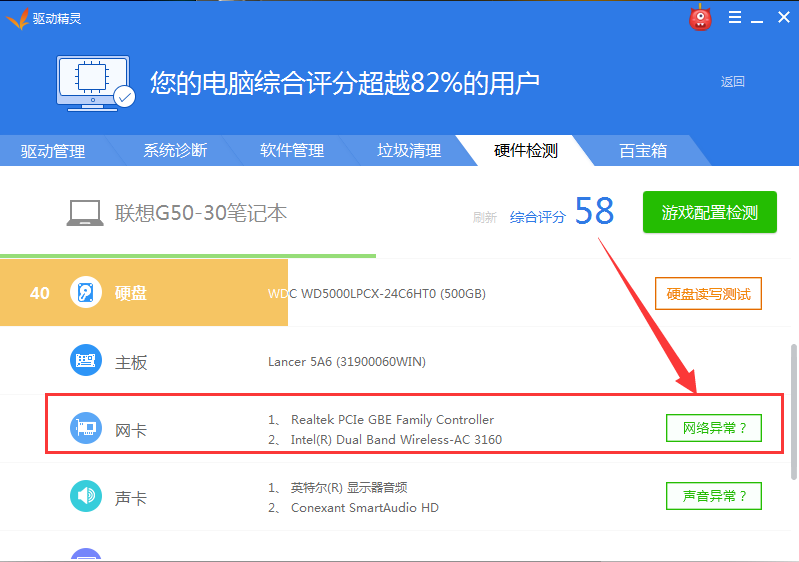
    找到网卡,点击后面的网络异常。

    无线网卡驱动异常怎么修复(网卡驱动异常解决方法)-第9张图片-90博客网

  • 10

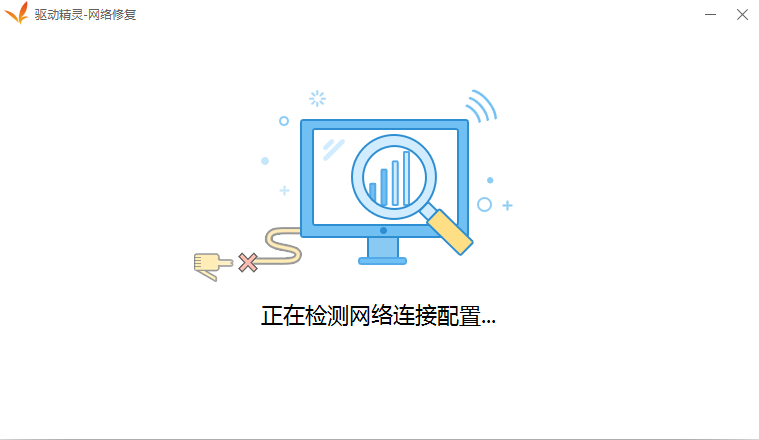
    等待检测网络连接配置完成。

    无线网卡驱动异常怎么修复(网卡驱动异常解决方法)-第10张图片-90博客网

  • 11

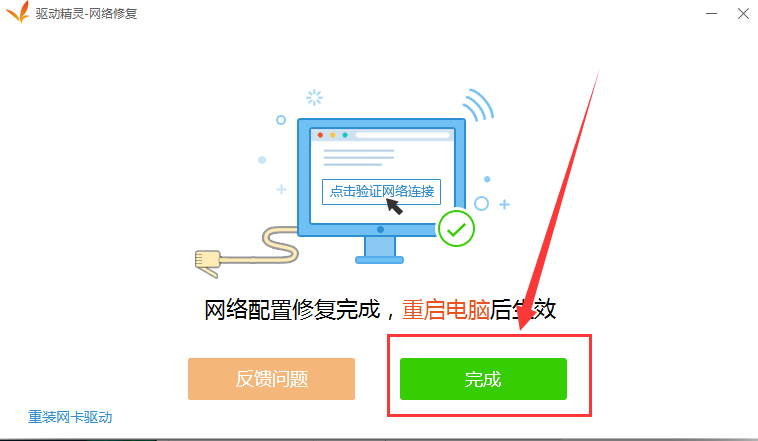
    点击完成,重启电脑,网卡修复完成,就可以连接网络了。

    无线网卡驱动异常怎么修复(网卡驱动异常解决方法)-第11张图片-90博客网


相关影片资源迅雷下载推荐

未保存的word文档如何恢复(word文档怎么找回忘记保存的文件)

抱歉,评论功能暂时关闭!