

各位看官好!
今天给大家分享一下电脑桌面图标不见处理的方法。
相信不少朋友遇到过,在使用电脑过程中有时候不小心将电脑桌面的图标给删掉了,有的情况是系统原因导致图标消失了,使用起来很不方便了,今天我就来告诉你怎么恢复。
操作流程
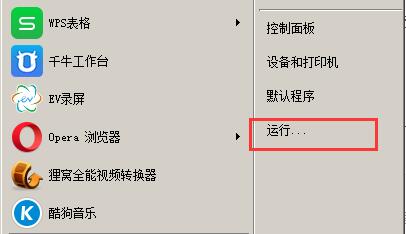
开始菜单——运行——输入gpedit.msc,点击确定
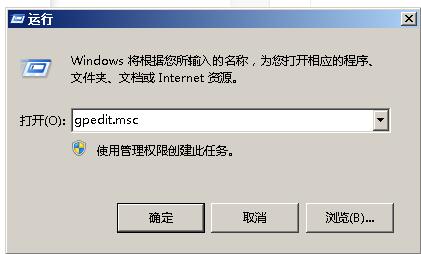
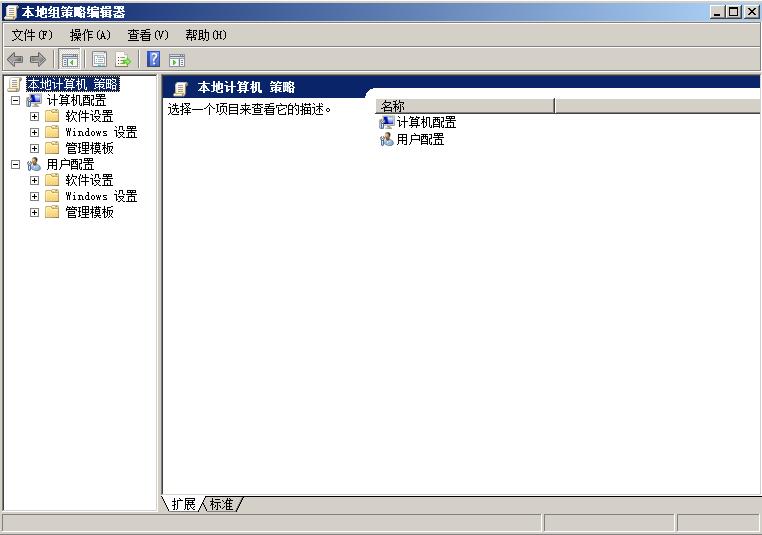
打开本地组策略编辑器
相关影片资源迅雷下载推荐
win10改win7系统(win10变成win7最简单直接的方法)
点击用户配置——模板管理——开始菜单和任务栏
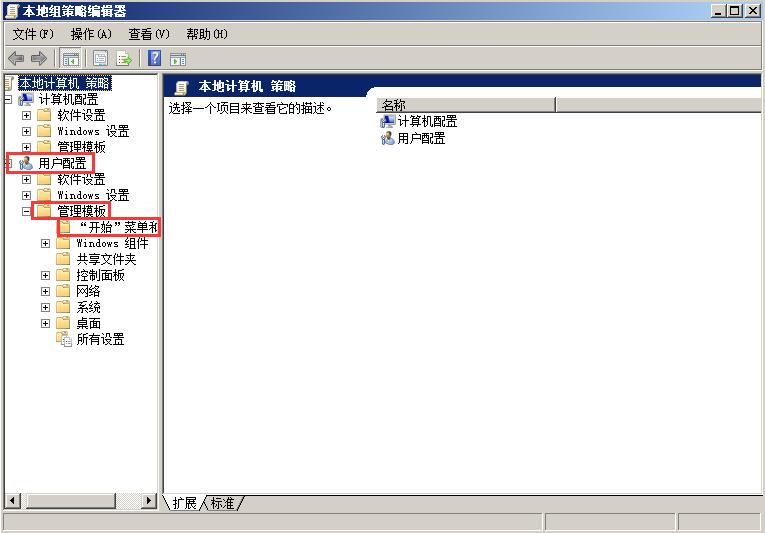
在右边任务栏中找到“在任务栏上显示快速启动”双击打开
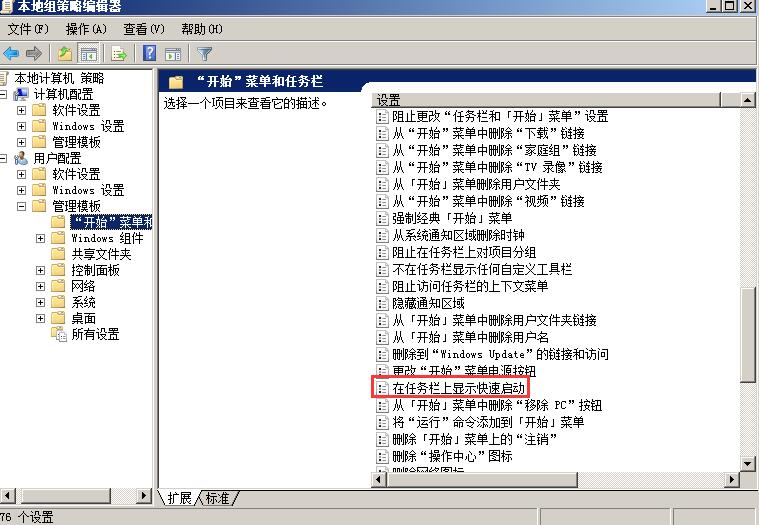
在新对话框中点击“已启用”点击确定即可
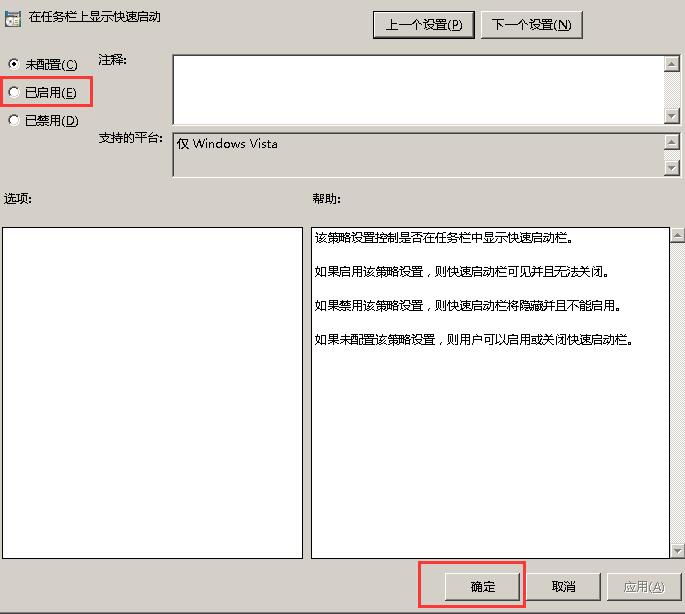
好了上面就是恢复电脑桌面图标的方法
相关影片资源迅雷下载推荐
macbook pro装win7(苹果macbookpro装win7系统步骤)
版权声明:除非特别标注,否则均为本站原创文章,转载时请以链接形式注明文章出处。