

相信有很多win7系统用户都会使用局域网共享文件,因为这样做非常方便,不过在方便的同时也为用户们带来一些安全隐患,所以就要在不需要共享文件的时候关闭文件共享,那么win7系统怎么关闭文件共享呢?今天为大家分享win7系统关闭文件共享的操作方法。
关闭文件共享方法介绍:
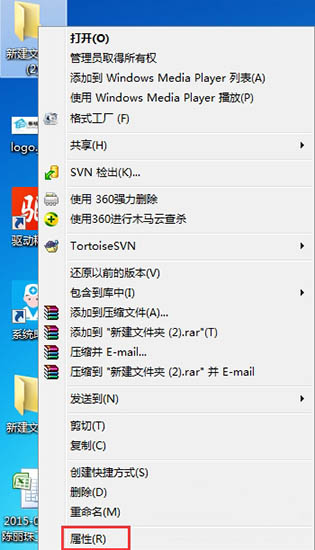
1、右键点击你共享的文件夹,然后选择属性;如图所示:
相关影片资源迅雷下载推荐
电脑怎么激活office(怎么激活windows10的office系统)
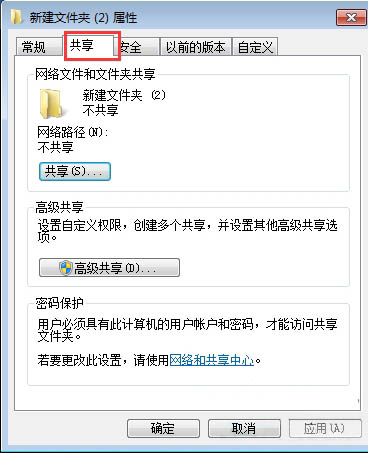
2、然后点击“共享标签”切换到共享设置界面;如图所示:
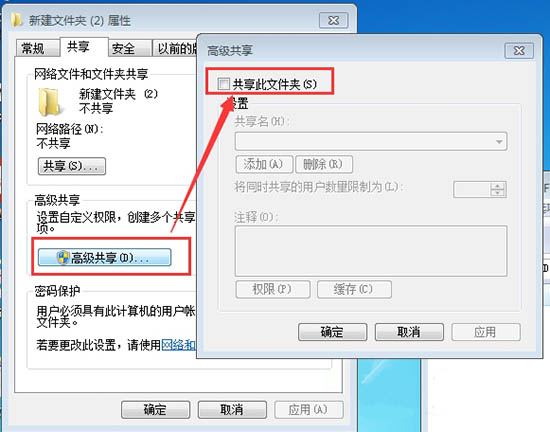
3、单击“高级共享”按钮,打开后取消勾选“共享此文件夹”选项,并确定确定关闭文件夹属性即可。如图所示:
关于win7系统关闭文件共享的操作方法就为用户们详细介绍到这边了,如果用户们不知道如何关闭文件共享可以参考上述方法步骤进行操作哦,希望本篇教程对大家有所帮助。
相关影片资源迅雷下载推荐
win7如何关闭自动播放(关闭电脑自动播放功能)
版权声明:除非特别标注,否则均为本站原创文章,转载时请以链接形式注明文章出处。