

用win10的过程中,遇到一些系统故障,我们可以进入安全模式来解决,但是有些用户,在进入安全模式的时候,居然黑屏,什么也没有显示,遇到这个问题,给大家带来了win10进入安全模式失败黑屏的解决方法教程,希望对大家有帮助。
方法/步骤:
1、电脑开机之后,长按电源键进行强制关机,连续重复三次这样的操作;

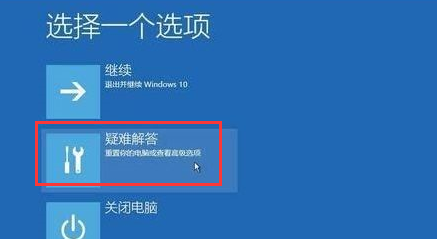
2、然后会弹出win10自动修复界面,点击高级选项 - 疑难解答 - 高级选项 - 命令提示符;
相关影片资源迅雷下载推荐
表格的序号怎么顺下来(EXCEL表格序号全自动)

3、命令提示符窗口中,输入以下命令行:
C: cd windows\system32\configmd backupcopy *.* backup
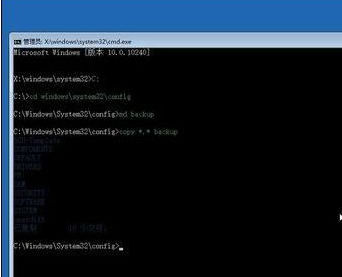
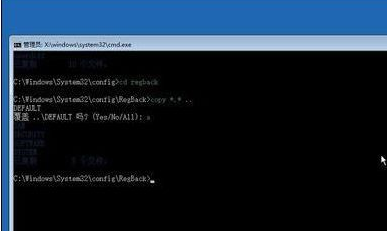
4、执行完刚才的命令后,继续在命令提示符中输入:
cd regbackcopy *.* ..a退出命令提示符然后对于电脑进行关机重启即可
以上就是win10进入安全模式失败黑屏的解决方法,如果大家也遇到这样的问题,可以按照这篇文章的方法步骤进行操作。
相关影片资源迅雷下载推荐
u盘插上去要求格式化(使用u盘显示需要格式化怎么办)
版权声明:除非特别标注,否则均为本站原创文章,转载时请以链接形式注明文章出处。