

微软官方精简Windows7系统——Windows Thin PC的安装过程
Windows Thin PC是微软官方提供的面向企业用户的产品,主要作为虚拟桌面系统,相对于常规的Windows7,该系统组件更加精简,对系统的消耗更小。Thin PC体量非常小巧,安全安装后磁盘占用不到4GB,新系统内存使用大约400MB,和传统Windows7的最大差别是磁盘空间占用小(Windows7Pro安装完,系统盘占用空间大约12GB)。Thin PC是32位,最大内存支持到4GB,非常适用用于Windows虚拟机。
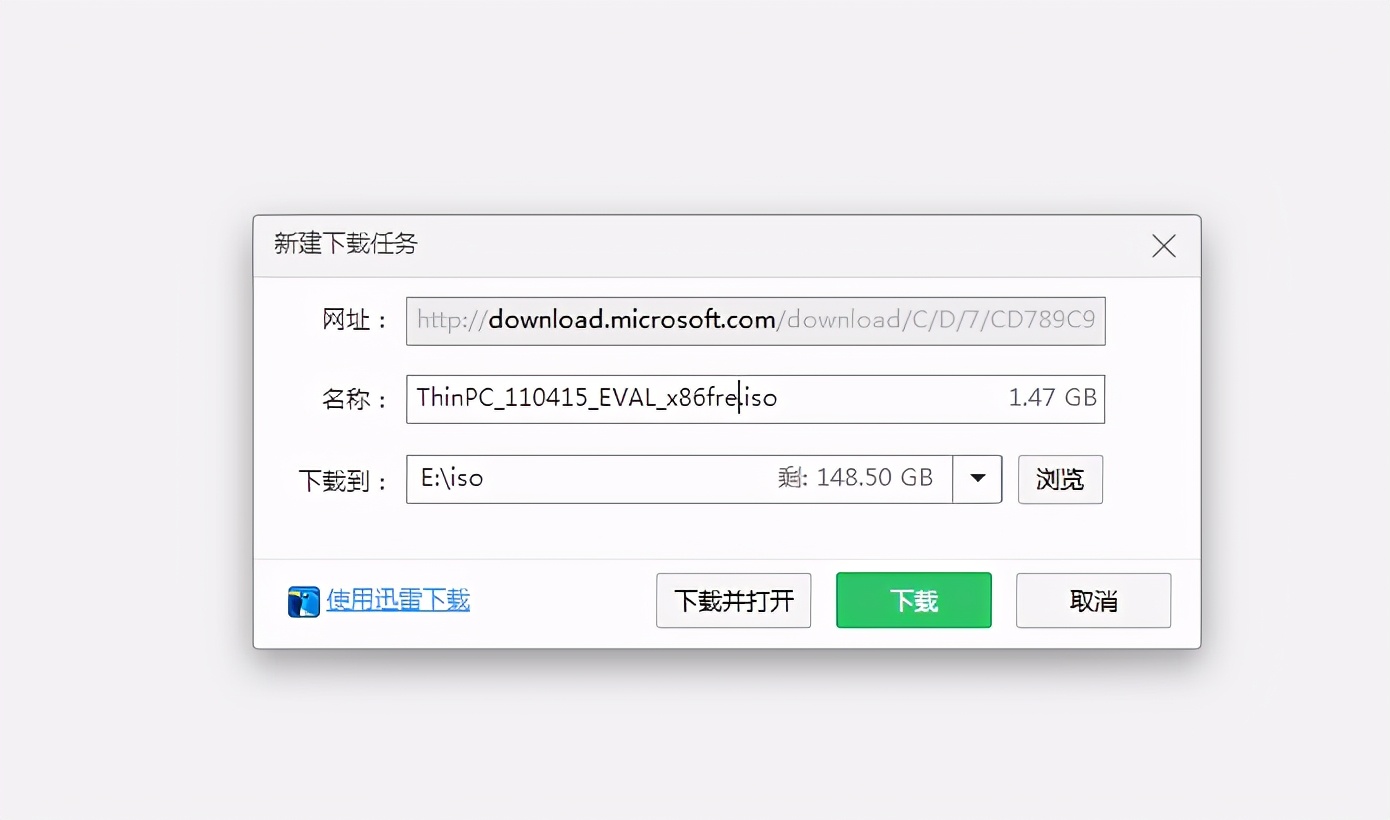
文件大小:1.47G,虚拟机环境检测为windows7.
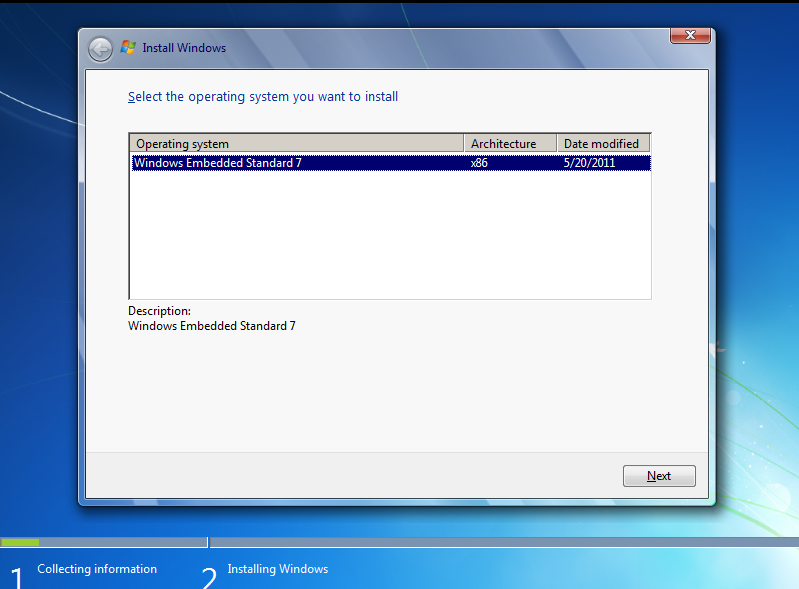
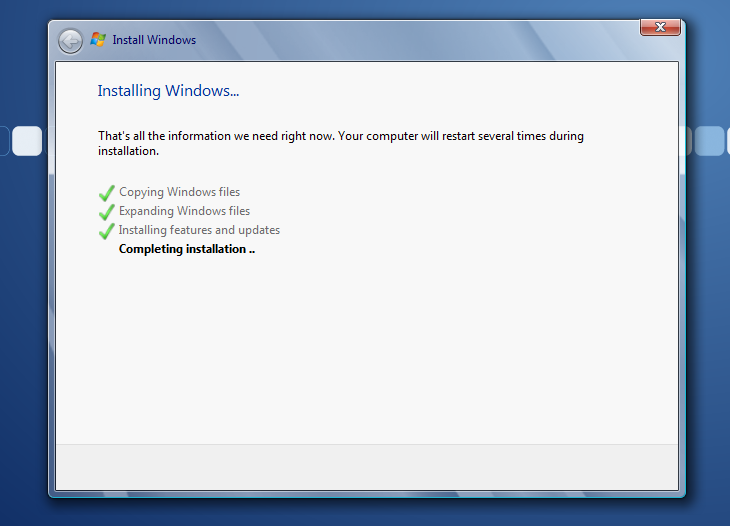
安装画面如上图,安装非常简单。
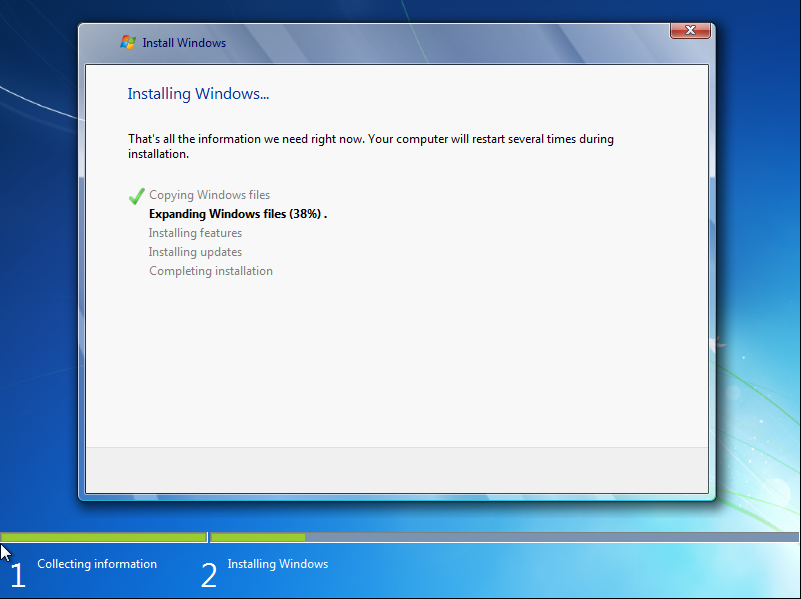
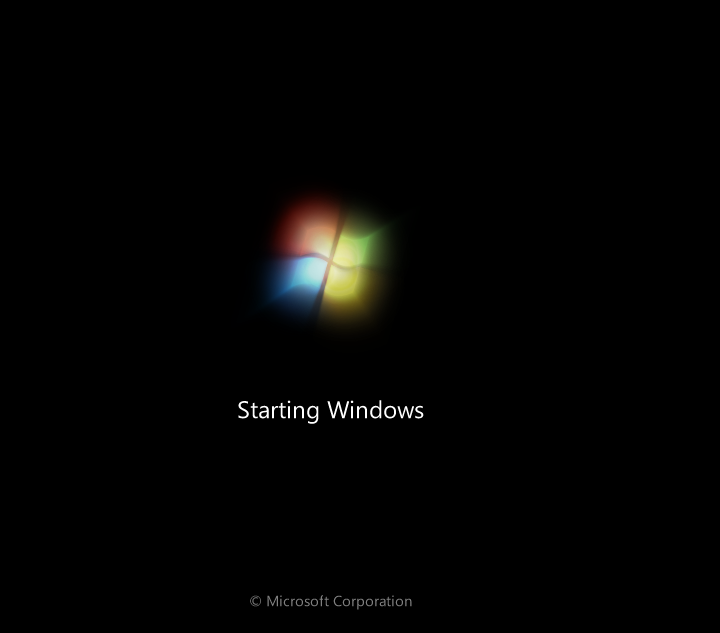
速度真是非常快,安装不到一分钟结束。启动界面如下。
最后的配置确认操作。
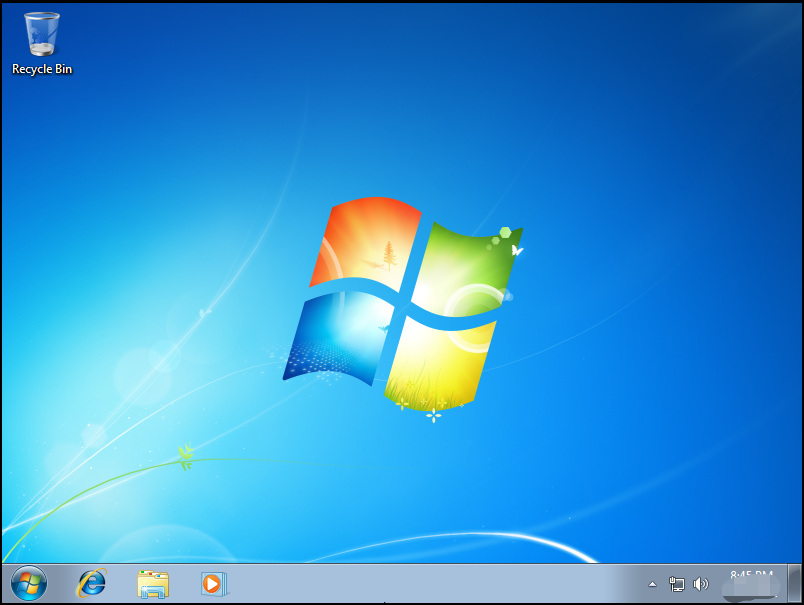
Windows7的画面出来了,速度真是一个快。
相关影片资源迅雷下载推荐
电脑防火墙怎么关闭(win7自带的防火墙怎么关闭)
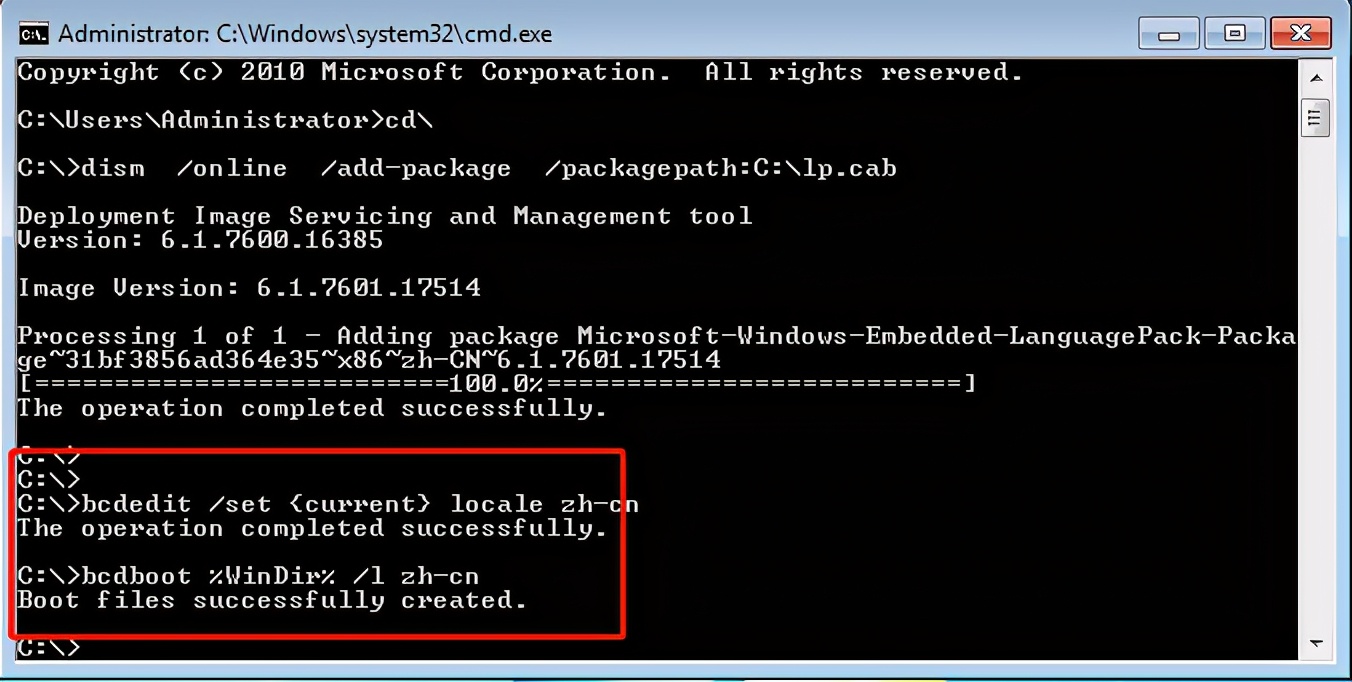
安装完成后,是英文版,需要中文版,只要下载中文语言包即可。
方法如下:汉化方法:
1、将中文语言包lp.cab放到C盘的根目录
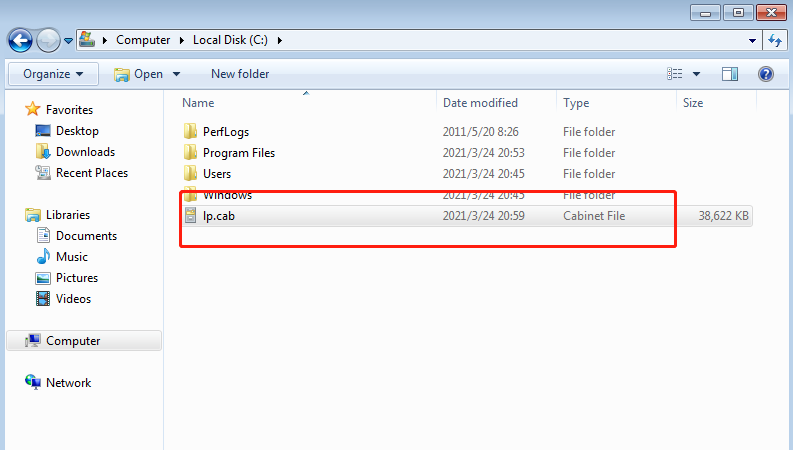
2、以管理员身份运行CMD命令输入:
dism /online /add-package /packagepath:C:\lp.cab
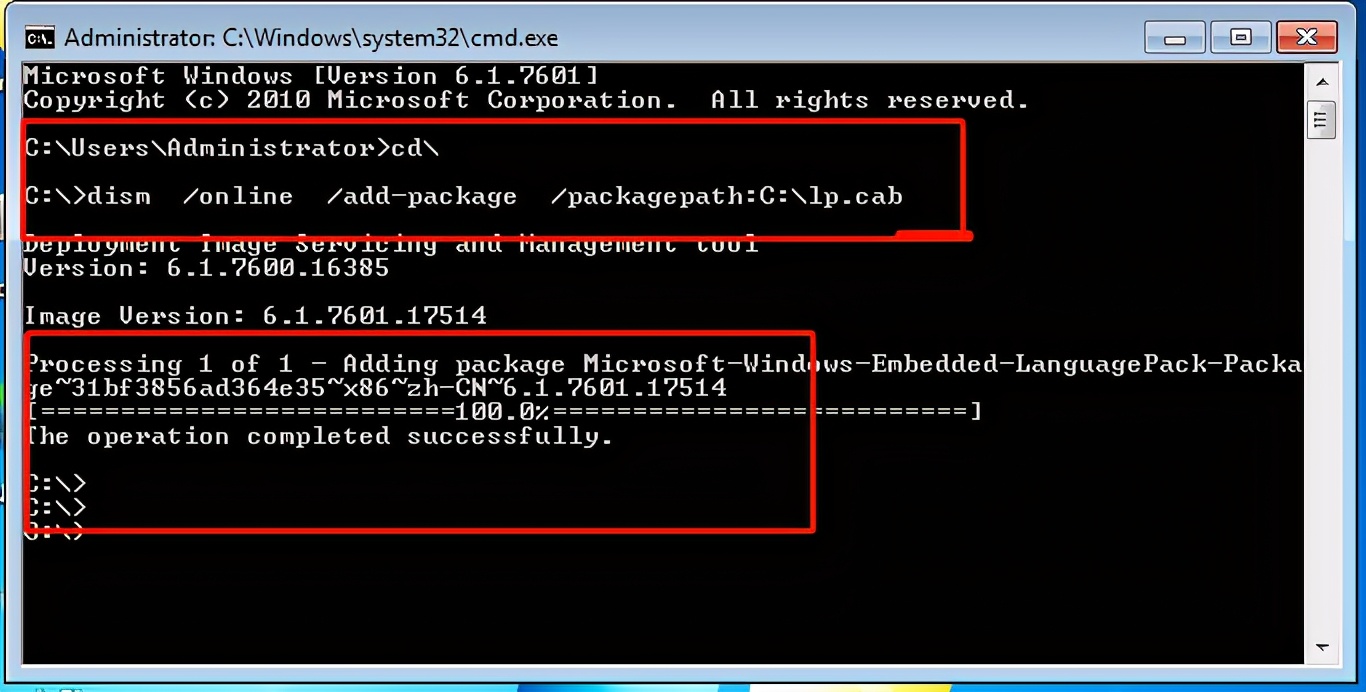
3、安装完成后,依次运行下面命令,重启电脑即可:
bcdedit /set {current} locale zh-cn
bcdboot %WinDir% /l zh-cn
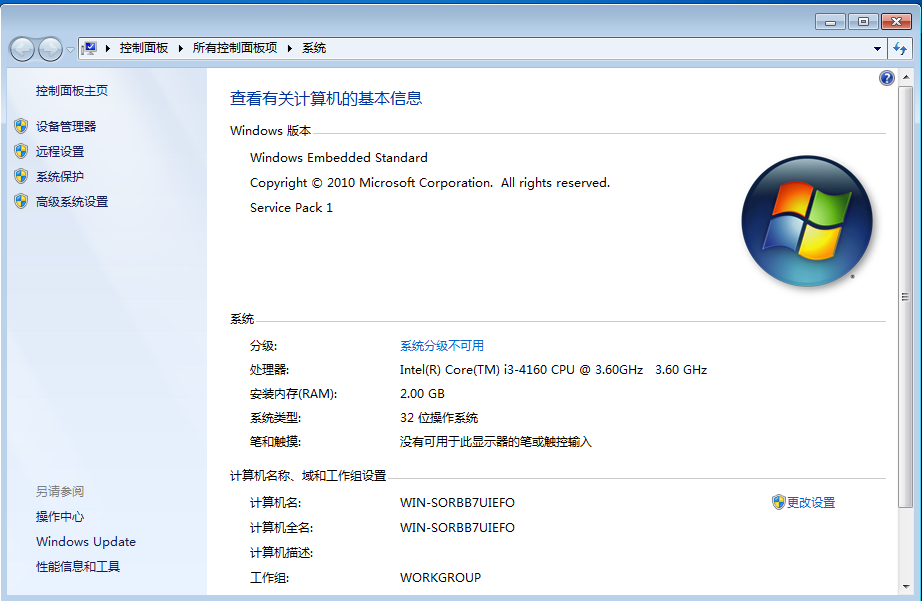
重启后中文版的样子。
本期结束。
相关影片资源迅雷下载推荐
win10更新失败怎么解决(win10系统更新失败的解决办法)
版权声明:除非特别标注,否则均为本站原创文章,转载时请以链接形式注明文章出处。