

对于不少从事计算机运维工作的朋友来说,远程桌面是非常重要的,很多新手不知道win7远程桌面连接设置的方法,别担心,今天我就来跟各位分享一下win7远程桌面连接设置方法。
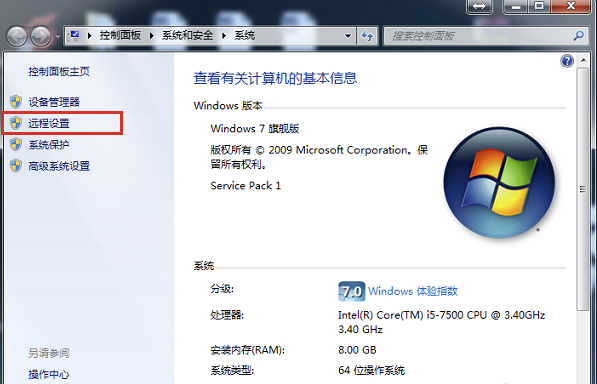
1.进入win7桌面,鼠标右键计算机图标,选择属性打开,然后在新出现的界面的左侧点击远程设置,进入下一步。
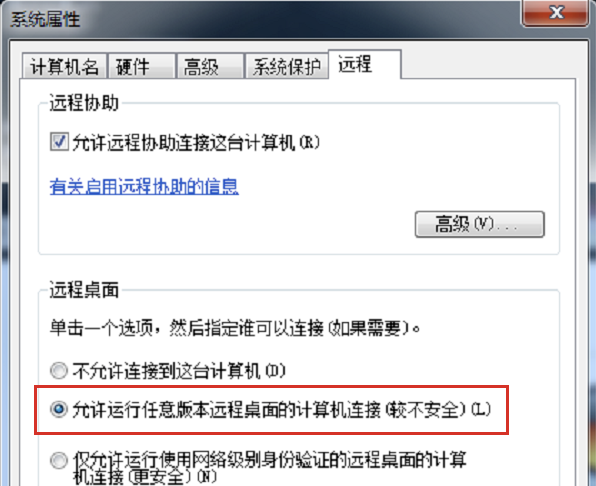
2.在系统属性界面中切换到远程选项,勾选“允许允许任意版本桌面的计算机连接”,进入下一步。
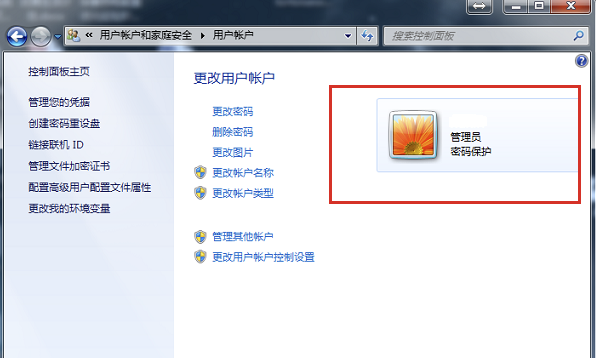
3.之后设置好电脑的开机密码,进入下一步。
相关影片资源迅雷下载推荐
0x80070002错误代码怎么解决(win10更新0x80070002解决方案)
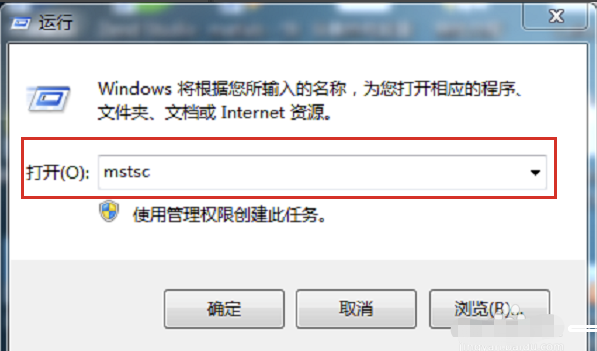
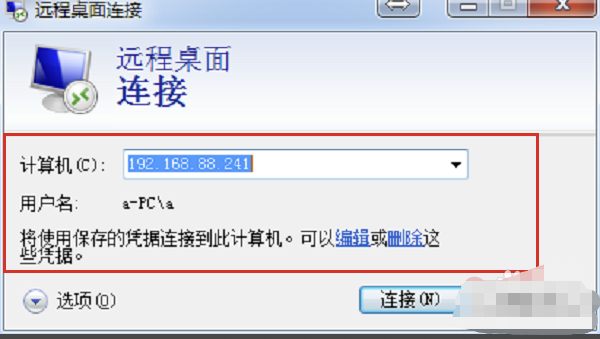
4.找到另外一台电脑,打开运行功能,输入mstsc,点击确定打开远程桌面连接。
5.然后输入要连接的电脑的ip并输入账号密码,点击连接即可。
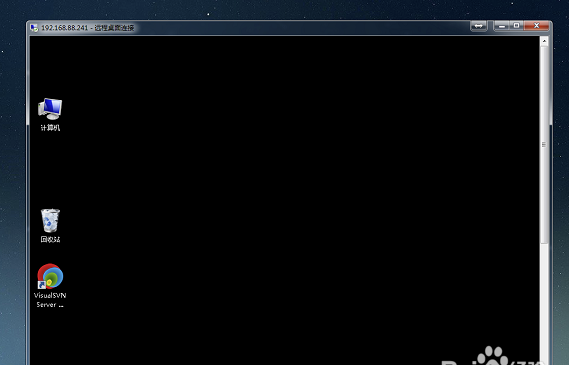
6.账号密码验证无误后,远程桌面就连接成功了。
以上就是win7远程桌面连接设置方法,你学会了吗?
相关影片资源迅雷下载推荐
xenserver安装教程(专业虚拟化Citrix XenServer系统安装与网络配置)
版权声明:除非特别标注,否则均为本站原创文章,转载时请以链接形式注明文章出处。