

每次Mac系统有更新Mac电脑都会提醒用户,但更新要占用大量的网络和时间,所以有些用户不是很喜欢。下面我们分享如何关闭苹果电脑Mac系统自动更新升级提醒。
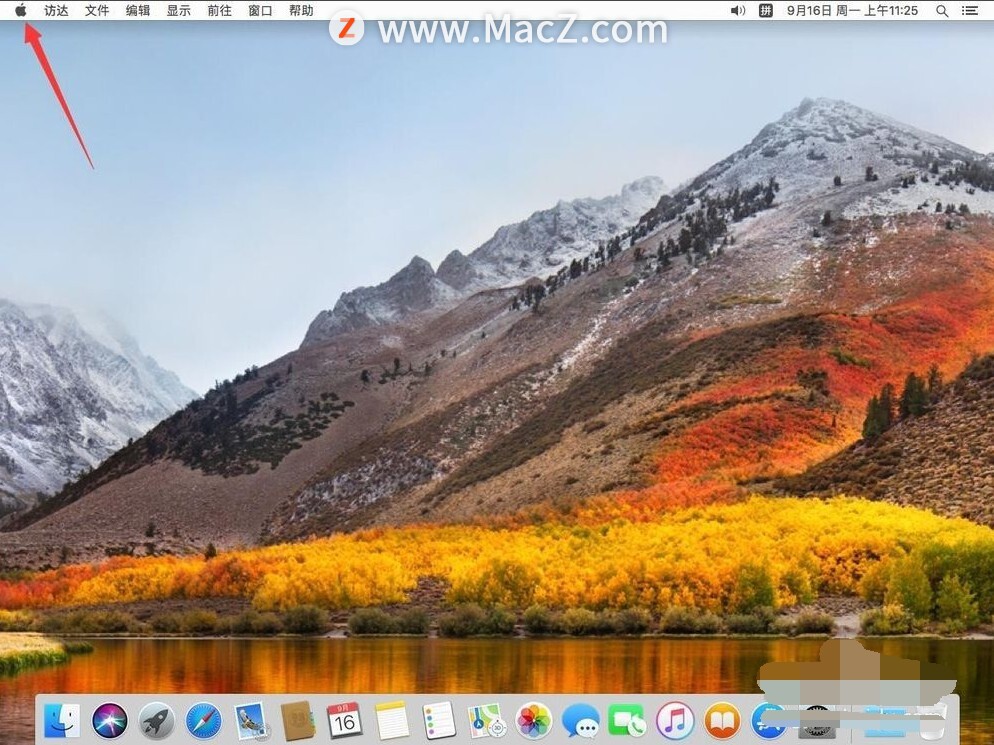
1.首先点击屏幕左上角的苹果标志
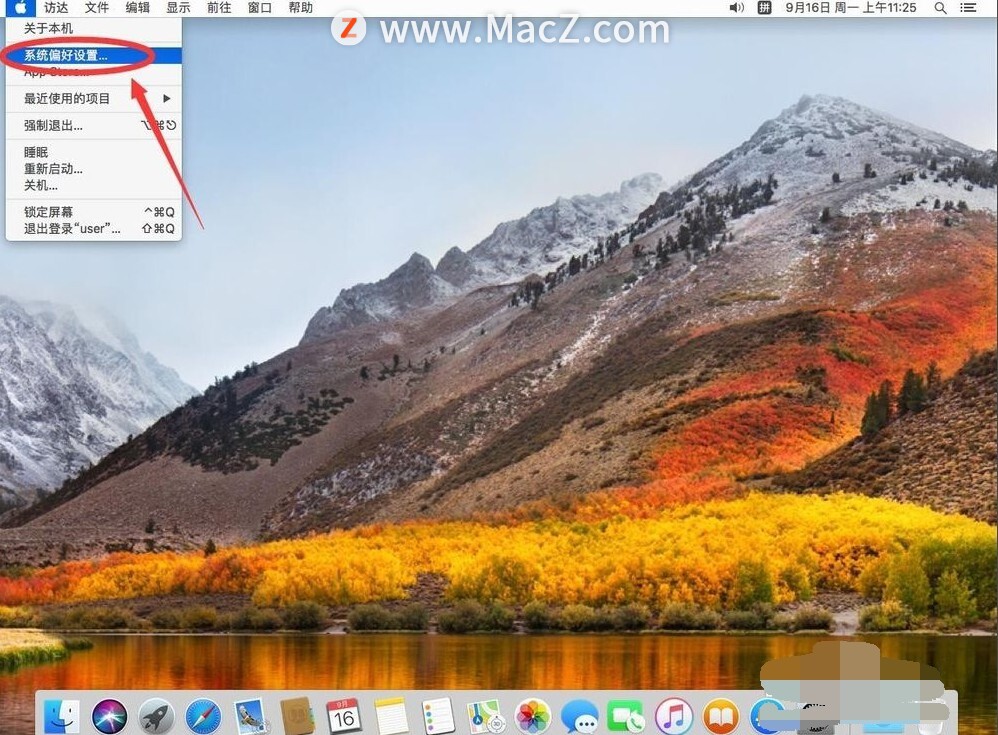
2.在打开的菜单中,点击选择“系统偏好设置”
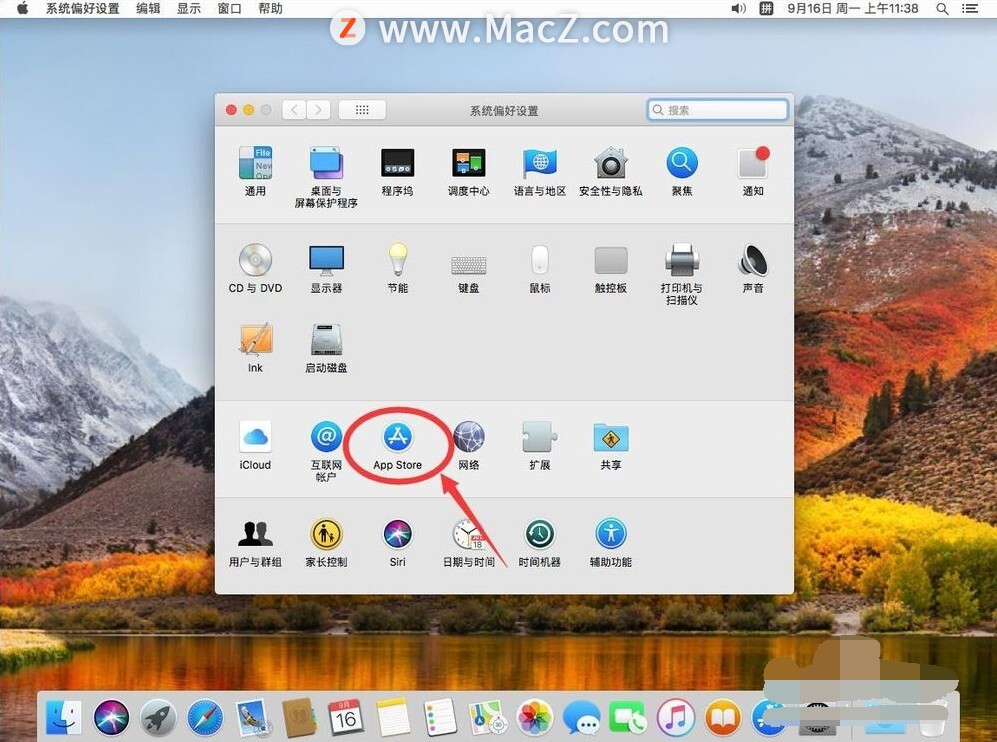
3.打开系统偏好设置后,点击选择“App Store”
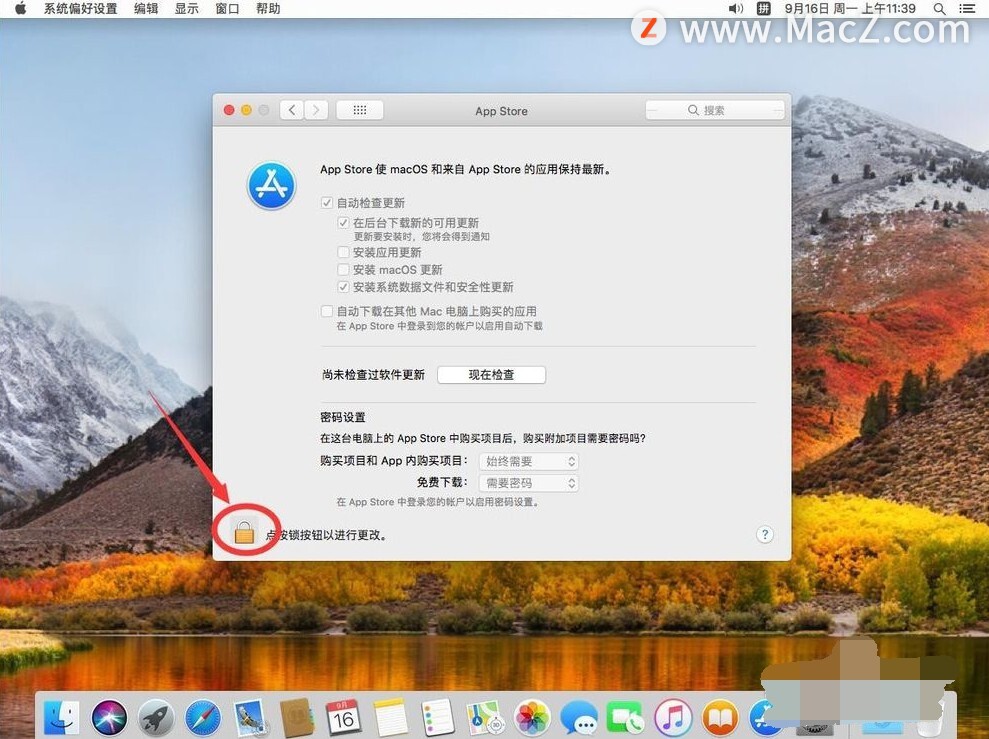
4.打开App Store设置后,点击左下角的小锁图标解锁,如图
相关影片资源迅雷下载推荐
win7访问共享需要密码(取消局域网共享文件访问密码的操作方法)
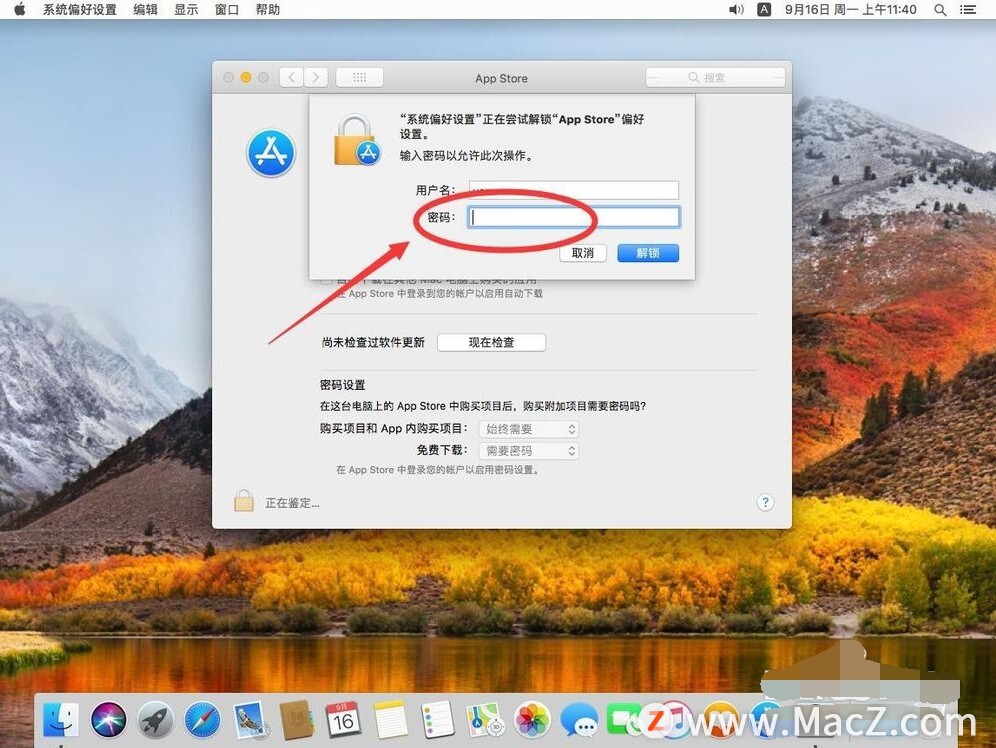
5.弹出提示需要输入当前系统管理员密码,输入一下密码
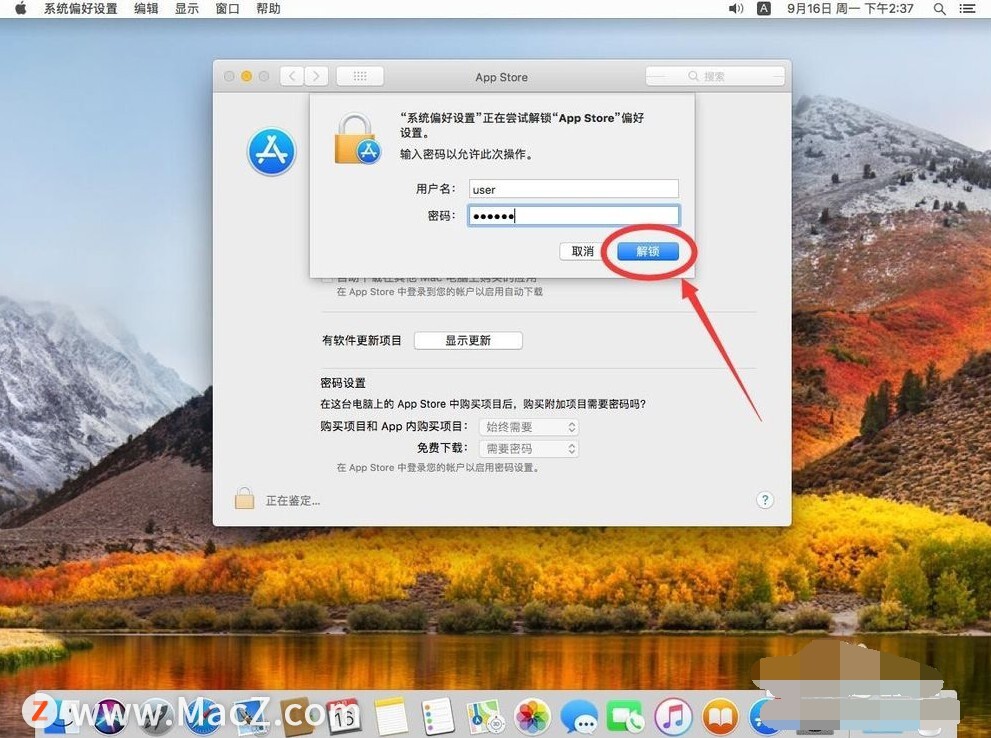
6.输入完密码后,点击“解锁”
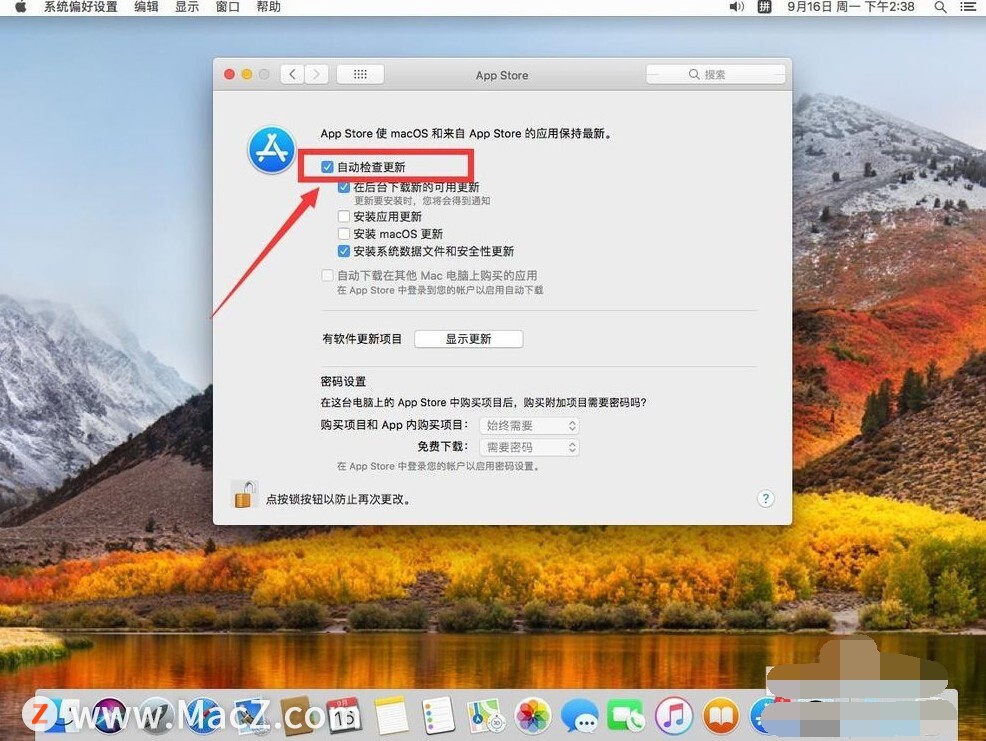
7.解锁后,取消“自动检查更新”前面的勾选
8.然后点击左上角的红色叉号,关闭系统偏好设置即可
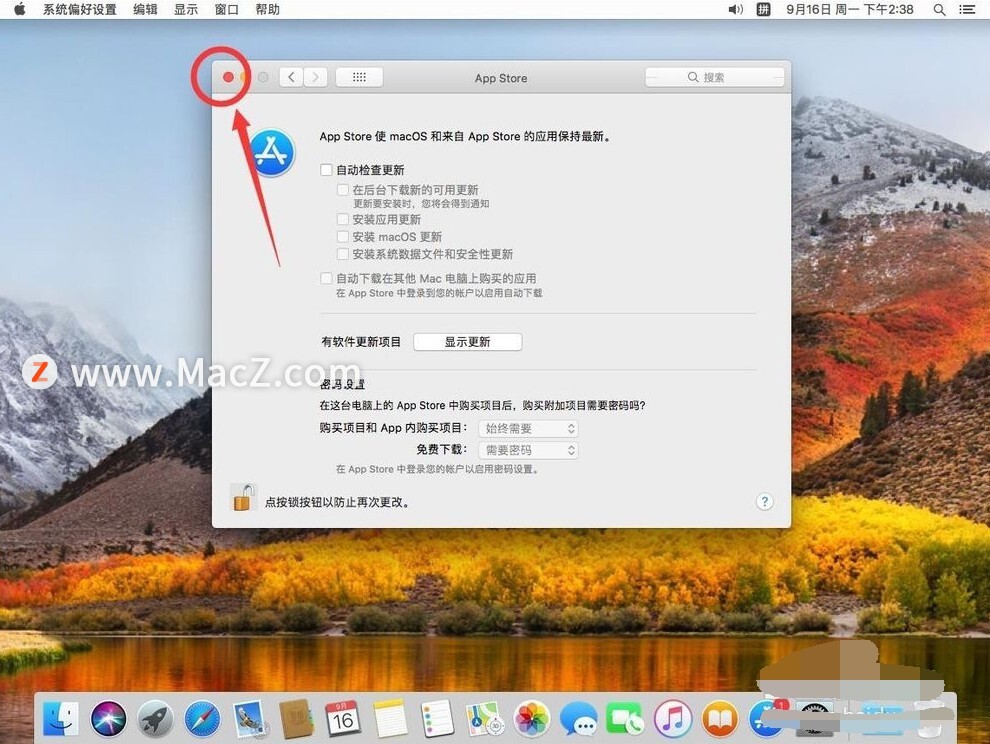
这样Mac系统就不会自动检查更新,并且不会提示了
以上就是如何关闭苹果电脑Mac系统自动更新升级提醒,希望对你有所帮助
相关影片资源迅雷下载推荐
xp系统u盘加密方法(教你用windows自带软件BitLocker加密)
版权声明:除非特别标注,否则均为本站原创文章,转载时请以链接形式注明文章出处。