

有不少深度技术因为windows 7 旗舰版兼容稳定,仍坚持使用,但系统长期使用,总会出现一些问题。例如,如果有用户的电脑,任务栏图标显示异常。下面深度系统小编将与大家分享具体的操作方法。
方法如下:
1.在桌面任意位置新建文本文档;
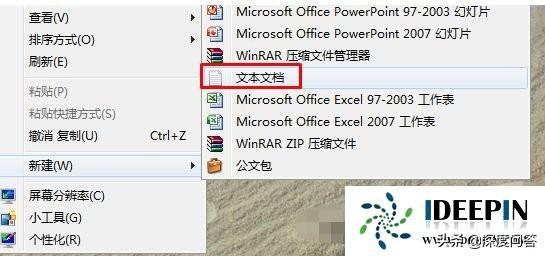
双击打开新文本文档,复制以下内容:
reg delete "HKEY_CURRENT_USER\\Software\\Classes\\Local Settings\\Software\\Microsoft\\Windows\\CurrentVersion\\TrayNotify" /va /ftaskkill /f /im explorer.exe & start explorer.exe
相关影片资源迅雷下载推荐
u盘插入驱动器没有磁盘-(u盘插电脑上显示驱动器上没有磁盘)
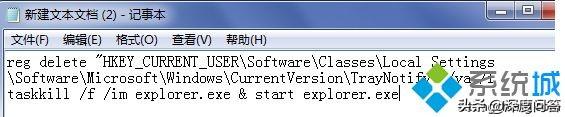
点击左上角的文件-另存为,将保存类型修改为所有文件.bat点击保存;

4.修复桌面异常.bat单击文件上的右键,选择作为管理员运行,等待批处理自动重置任务栏,找回通知栏的所有图标。

以上是深度技术系统分享关于win7 希望对大家有所帮助。
以上是深度技术系统分享关于win7 希望对大家有所帮助。相关影片资源迅雷下载推荐
华硕飞行堡垒6u盘启动认到u盘-(华硕飞行堡垒u盘启动)
版权声明:除非特别标注,否则均为本站原创文章,转载时请以链接形式注明文章出处。