

最近有WinXP系统用户反映,电脑桌面图标莫名其妙带有蓝色的阴影,小编的电脑以前也经常出现这种状况,觉得看着非常不舒服,想要将阴影去掉,但又苦于不知道如何去掉,这让大家非常烦恼。那么,WinXP系统如何去掉桌面图标的阴影呢?下面,我们就一起往下看看WinXP系统去掉桌面图标的阴影方法。

小编给大家整理以下两种方法
方法一:
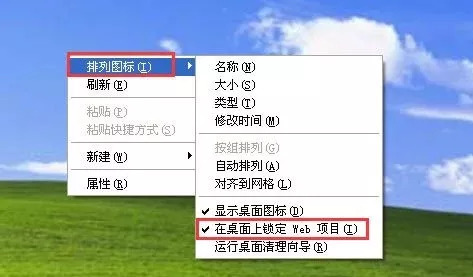
在电脑桌面空白处,点击右键,弹出对话框,选择第一个,排列图标选项,如图所示,找到二级对话框中的在桌面上锁定Web选项,接下来把此选项前面的勾点击一下,取消掉,桌面图标的阴影即可消除。
方法二
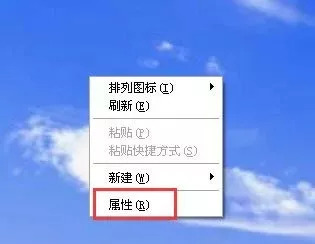
1、在电脑桌面空白处,点击右键,选择属性;
相关影片资源迅雷下载推荐
电脑如何一键还原系统(一键还原系统最简单的方法)
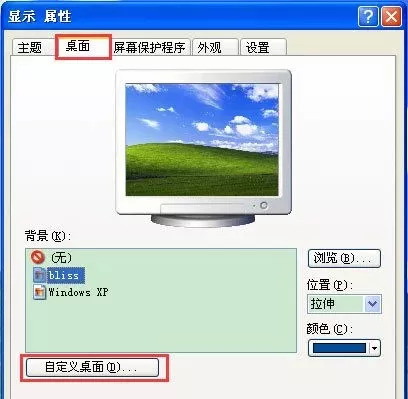
2、选择好属性后,弹出显示属性窗口,在最上面主题选项旁边,找到桌面选项--自定义桌面;
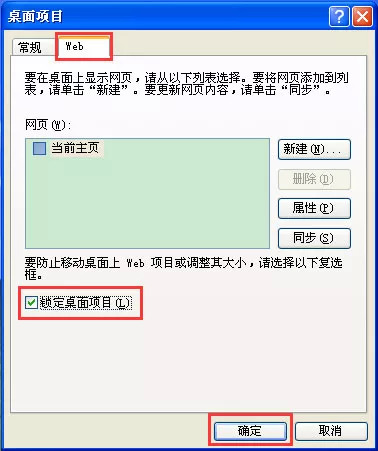
3、点击自定义桌面选项后,弹出窗口,在常规旁边找到Web点击,在最下面有个锁定桌面项目,把前面的勾取消掉,然后确定。
以上就是WinXP系统去掉桌面图标的阴影方法,按照以上方法进行操作,再次回到桌面的时候,桌面的蓝色阴影全部都会除掉。
相关影片资源迅雷下载推荐
一键重装系统10步骤和详细教程(win10自带功能一键重装系统)
版权声明:除非特别标注,否则均为本站原创文章,转载时请以链接形式注明文章出处。