windows清除开机密码-(windows清除开机密码文件)

电脑入门知识大全 电脑知识 309
windows清除启动密码 (windows清除启动密码文件)

一些网民为计算机设置了启动密码,旨在确保计算机上的数据安全,但意外忘记了启动密码,导致无法进入系统.那么如何取消现在忘记的电脑密码呢?下面的小编将教你如何取消计算机密码,忘记密码。 - 装机吧.

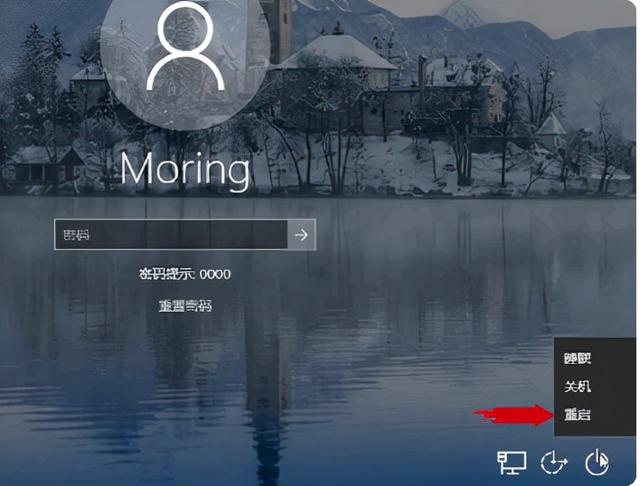
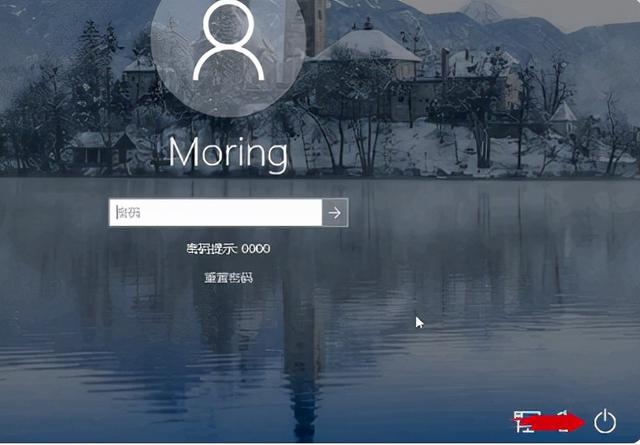
1.先打开电脑,然后点击右下角的电源图标,如图所示。
windows清除开机密码-(windows清除开机密码文件)-第1张图片-90博客网

2.点击弹出选项重启。

windows清除开机密码-(windows清除开机密码文件)-第2张图片-90博客网

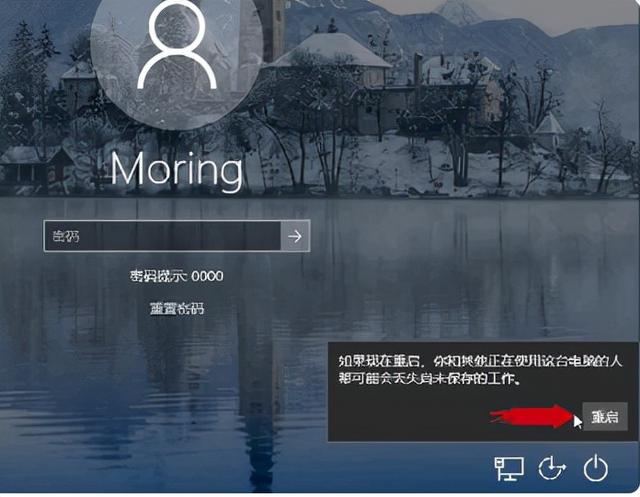
3.在弹出击弹出提示窗口重启。

windows清除开机密码-(windows清除开机密码文件)-第3张图片-90博客网

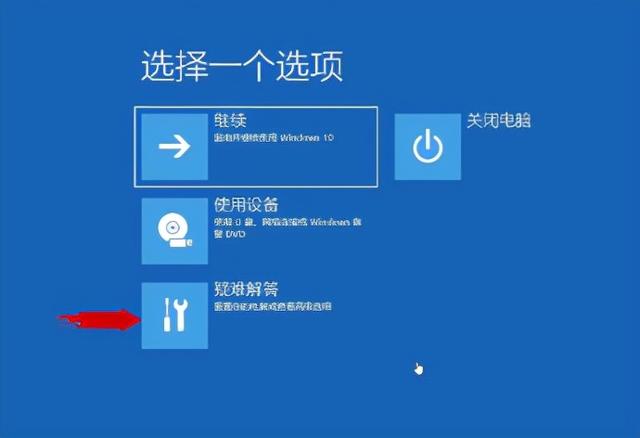
4.打开重启页面后,点击并难以回答,如图所示。

windows清除开机密码-(windows清除开机密码文件)-第4张图片-90博客网

相关影片资源迅雷下载推荐

win10远程连接无声音-(win10远程没有声音)

5.打开页面后,点击高级选项,如图所示。
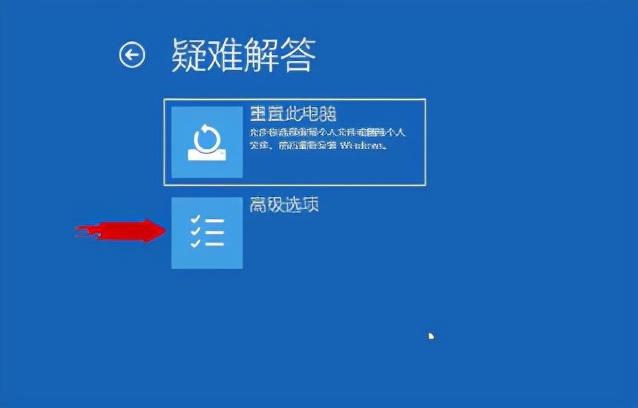
windows清除开机密码-(windows清除开机密码文件)-第5张图片-90博客网

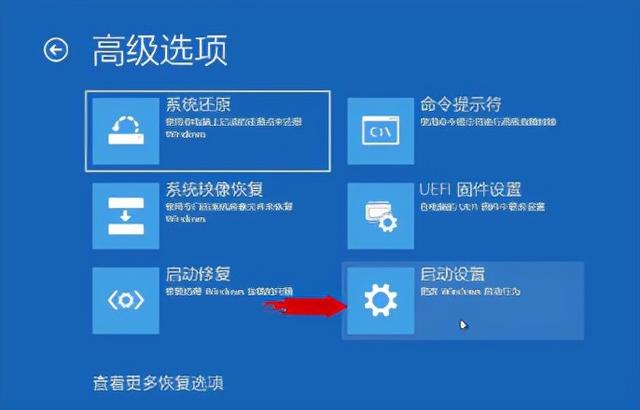
6.打开高级选项后,单击启动设置。

windows清除开机密码-(windows清除开机密码文件)-第6张图片-90博客网

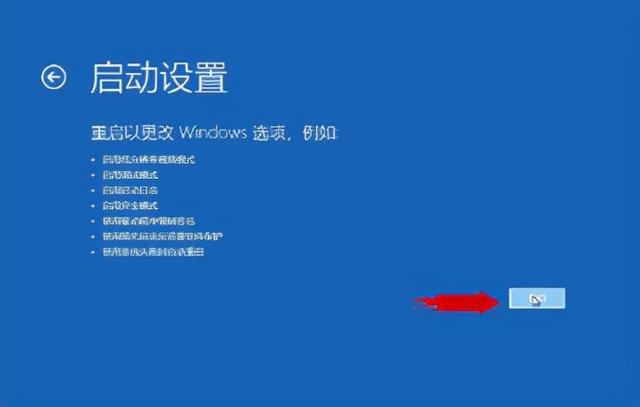
7.打开启动设置页面后,单击重启。

windows清除开机密码-(windows清除开机密码文件)-第7张图片-90博客网

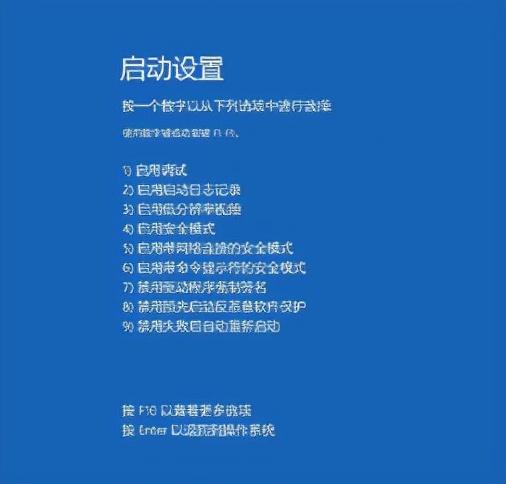
8.然后按键盘f6键。

windows清除开机密码-(windows清除开机密码文件)-第8张图片-90博客网

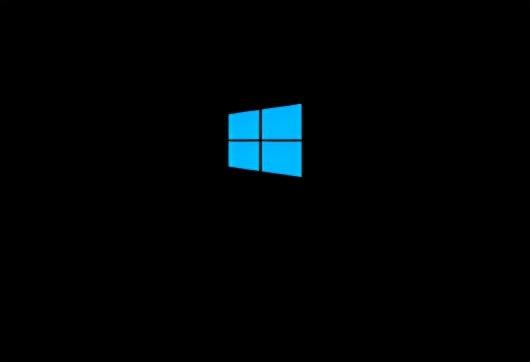
9.最后等待系统自动重启。

windows清除开机密码-(windows清除开机密码文件)-第9张图片-90博客网

相关影片资源迅雷下载推荐

win10用u盘装系统显示错误-(u盘装win10系统报错)

抱歉,评论功能暂时关闭!