

一、原因分析
为什么会出现这样的问题?之所以会出现这样的问题,是因为如果能力正常,电脑桌面上的新存储文件会自动刷新一次。如果出现上述问题,你的电脑不能自动刷新桌面,应该是注册表设置有问题或缺乏相关设置选项。
二、解决方案
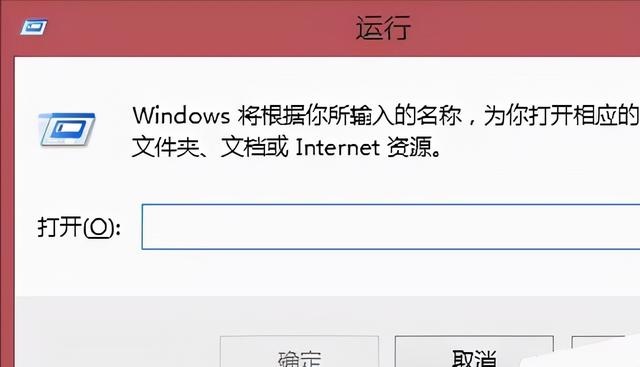
点击键盘上的1徽标 R打开运行对话框,如图所示
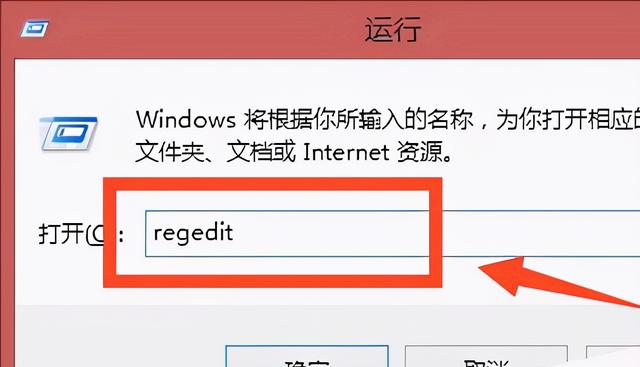
2.输入运行regedit命令,进入注册表,如图
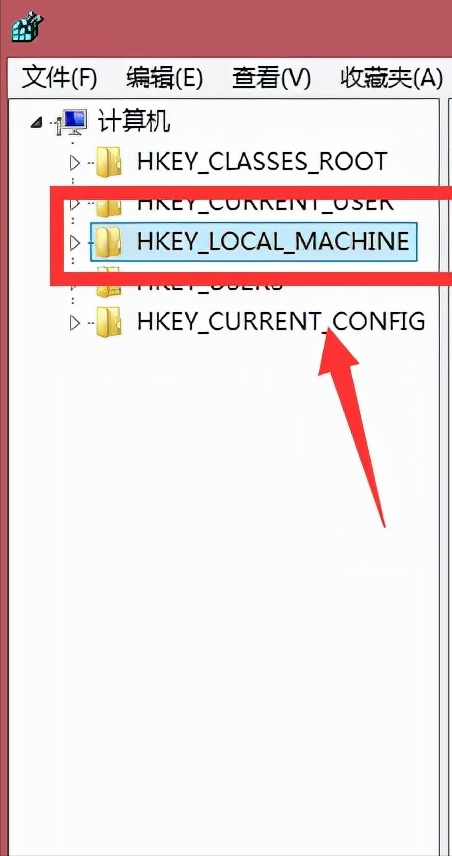
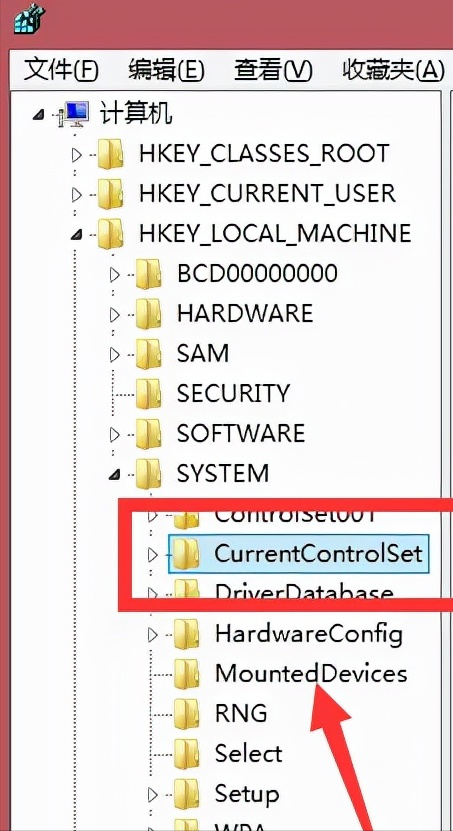
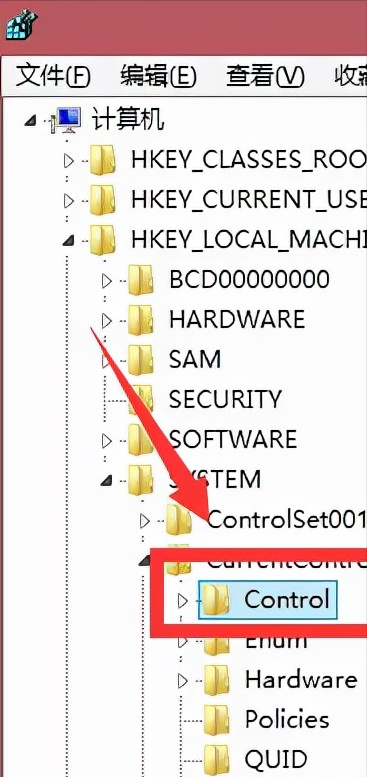
3、在“注册表”里面找到“HKEY_LOCAL_MACHINE选项“,并在”HKEY_LOCAL_MACHINE选项“下,依次按照HKEY_LOCAL_MACHINE\\System\\CurrentControlSet\\Control,control 选项,如图
相关影片资源迅雷下载推荐
如何修复win7搜索功能-(如何修复win7搜索功能设置)
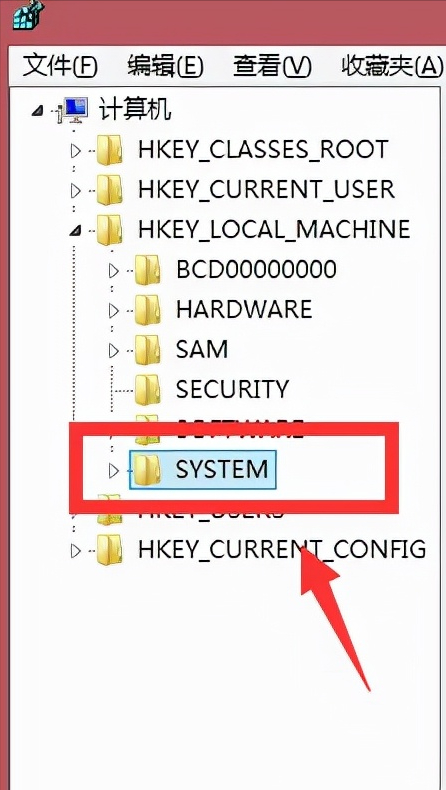
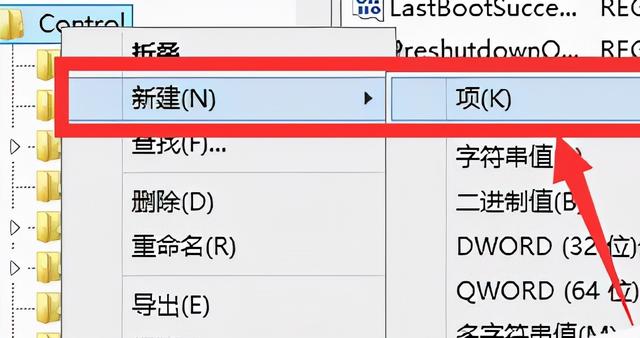
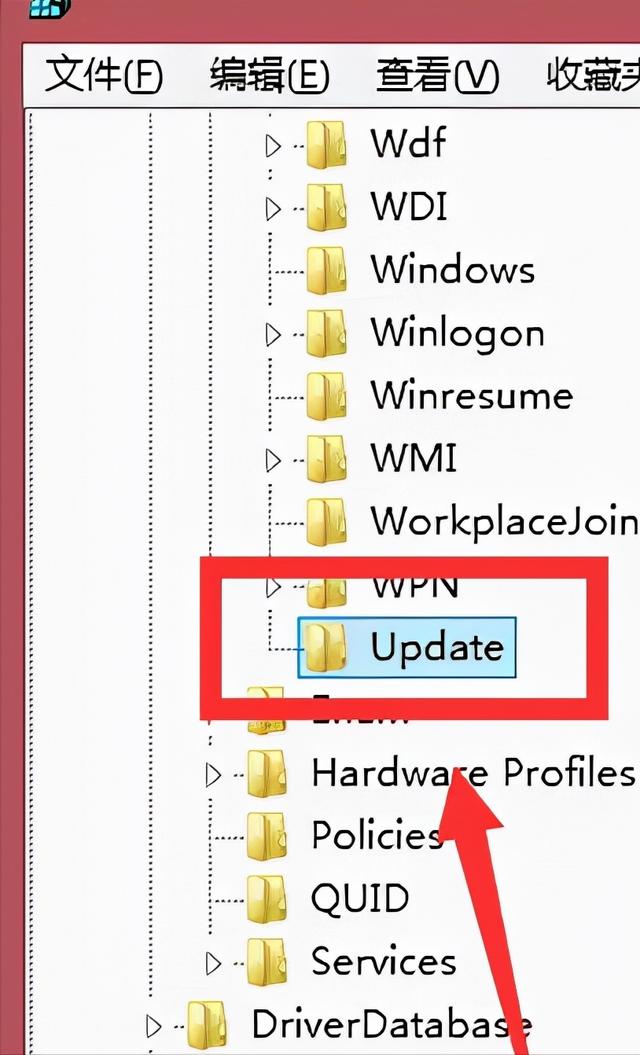
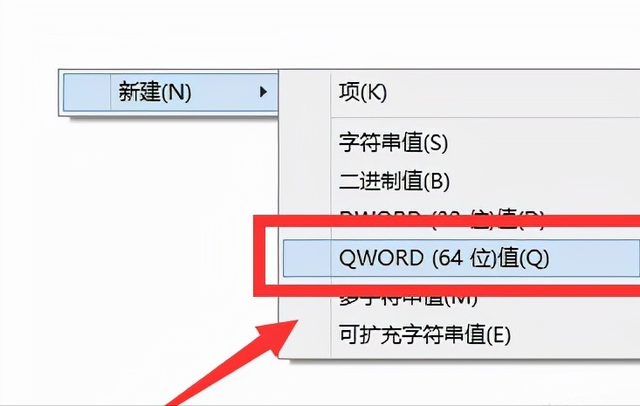
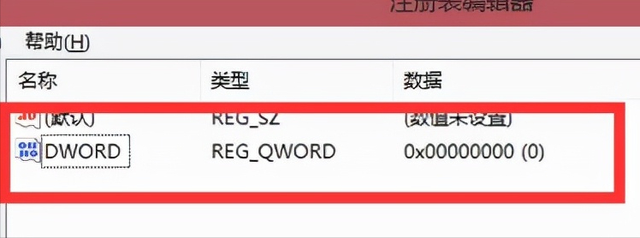
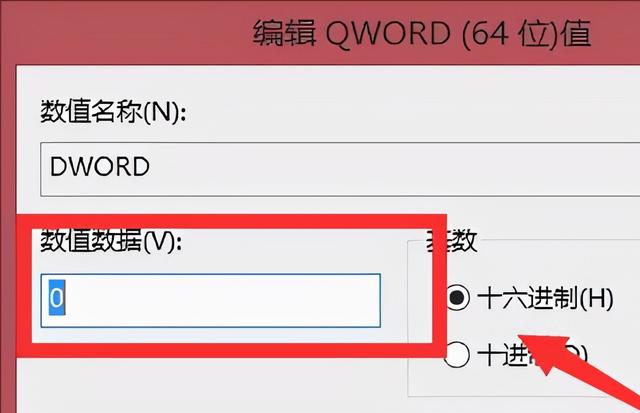
4、在control文件夹下”新建项“,并命名为Update,并在”Update“下面新建对应你电脑的QWORD值(如小编电脑室64位系统,小编新建64位系统),并将QWORD的值定义为0,如图
相关影片资源迅雷下载推荐
u盘如何看接口快慢-(u盘如何看接口快慢视频)
版权声明:除非特别标注,否则均为本站原创文章,转载时请以链接形式注明文章出处。