

今天打开Excel,发现Excel表格的边框线消失了,没有显示出来,这是怎么回事呢?其实经常设置,就可以恢复原来的样子,下面就来看看解决的方法吧。
先来看一下excel2016的编辑区域,是空白的没有任何框线。

这时可以点击Excel上面的“视图”菜单。

在打开的视图功能区,点击选中“网格线”前面的复选框即可。这时就可以显示出边框线了。

相关影片资源迅雷下载推荐
led用u盘导入字幕步骤(led屏掌控滚动字幕设置方法)
如果上面勾选了网格线,但编辑区的边框线还是没有显示的话,可能是由于填充导致的。
这时可以点击表格线左上角,全选所有的表格。

然后在弹出的窗口中点击填充按钮,在弹出的下拉菜单中选择“无填充”菜单项。
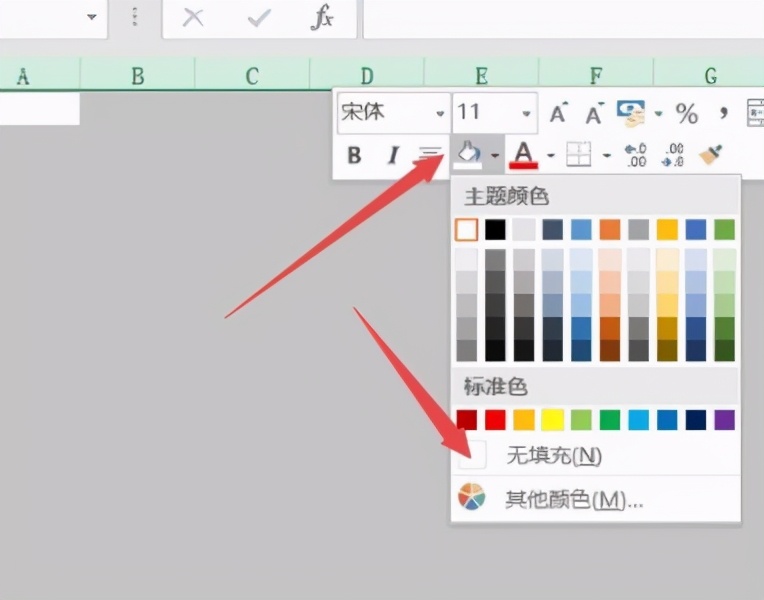
这时可以看到所有的边框线全部显示出来了。

以上就是和大家分享的内容,希望对你有所帮助!
相关影片资源迅雷下载推荐
多条件求和公式excel(Excel多条件求和SUMIFS函数公式)
版权声明:除非特别标注,否则均为本站原创文章,转载时请以链接形式注明文章出处。