

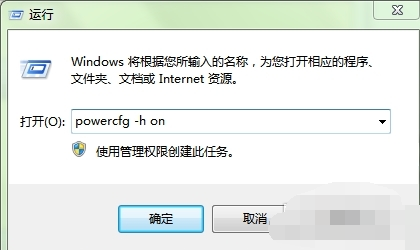
1、win+R键打开运行对话框,输入:powercfg -h on,回车
2、然后我们看看休眠回来了没有
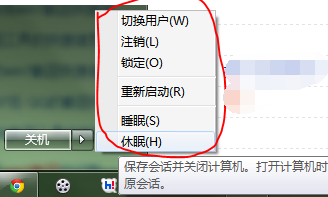
还没找到休眠就试试这个方法
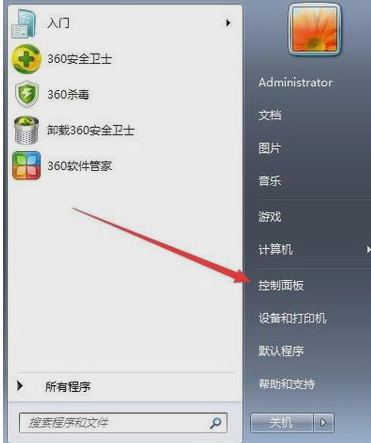
3、点击桌面左下角的开始按钮,找到控制面板将其打开
4、选择硬件和声音,再打开电源选项

相关影片资源迅雷下载推荐
win7启动盘制作教程(如何制作纯净版WIN7启动U盘)
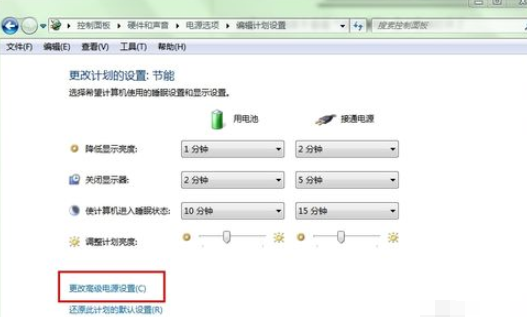
5、接着找到节能后面的“改变计划设置”,然后点击
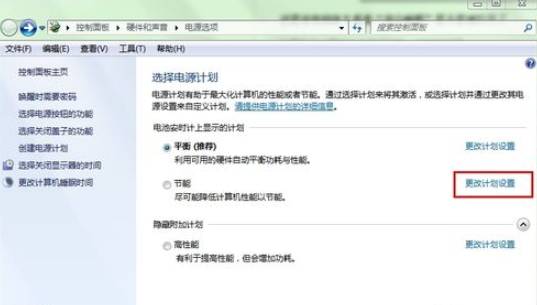
6、打开“更改高级电源设置”
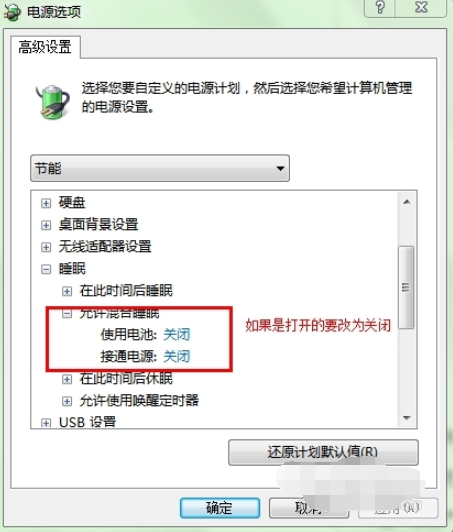
7、看看有没有开启“混合睡眠”,将下方的使用电池和接通电源设置为“关闭”,点击“确定”
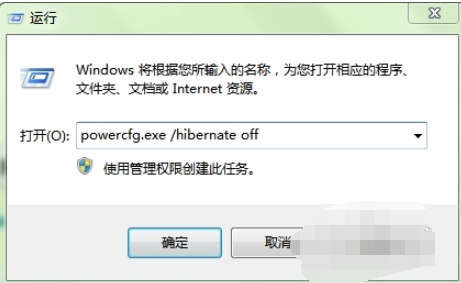
8、如果你想要取消休眠,在运行里输入:powercfg.exe /hibernate off,回车,这时候休眠就关闭啦
以上就是win7休眠如何设置 win7休眠设置的方法教程的全部内容了
相关影片资源迅雷下载推荐
win7诊断策略服务已被禁用怎么办(win7管理员被禁用怎么恢复)
版权声明:除非特别标注,否则均为本站原创文章,转载时请以链接形式注明文章出处。