

现在装系统已经很少使用光盘了,并且许多电脑出厂时已经不再装配光驱了,如果想要使用U盘安装Win10系统,那么就需要制作Win10 U盘启动盘。今天小编就与大家分享一个最简单的制作Win10安装U盘的方法,无需借助任何工具软件,简单到令您吃惊哦!
- 硬件准备:一款普通U盘即可,建议容量不低于8GB。
- 软件准备:下载好的Win10 ISO镜像文件。
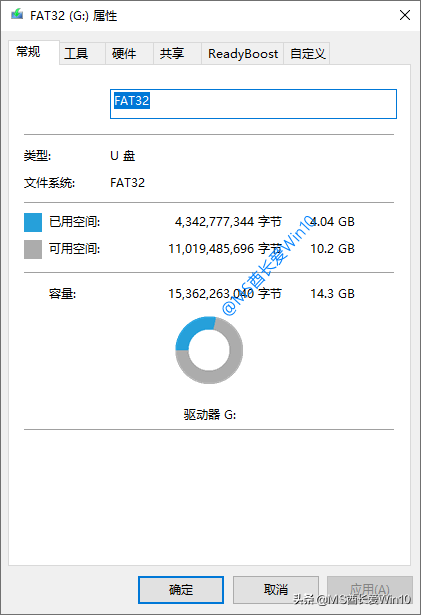
查看一下U盘的文件系统是否为FAT32格式。方法是:
在U盘盘符上点击右键,选择“属性”,在打开的“属性”窗口中查看“文件系统”。如图:
如果不是FAT32格式,只需重新格式化U盘即可。方法是:
在U盘盘符上点击右键,选择“格式化”,在弹出的“格式化”窗口中,把“文件系统”设置为“FAT32”。如图:
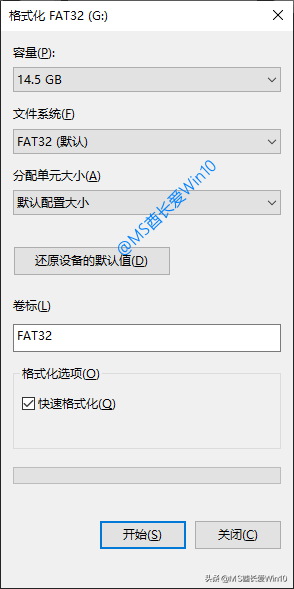
其他保持默认即可,点击开始即可把U盘格式化为FAT32系统。
PS: 格式化操作会删除U盘中的所有文件,如果该U盘中有数据,那么你也可以使用「分区助手」进行NTFS无损转换FAT32格式。
相关影片资源迅雷下载推荐
tomcat启动乱码(Apache Tomcat后台乱码解决方案)
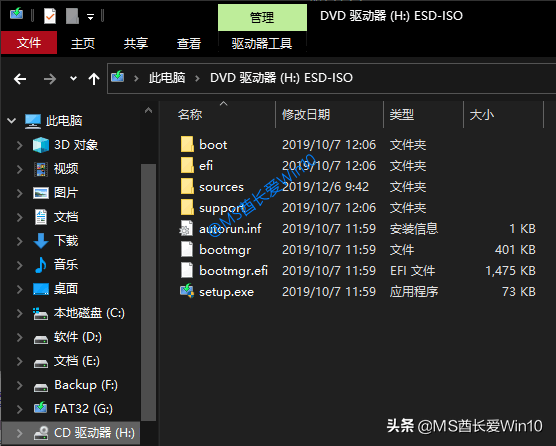
然后把下载好的Win10 ISO镜像文件解压或者用虚拟光驱加载(参见《Win8/Win10内置虚拟光驱,可直接装载ISO镜像文件》「链接」)。如图:
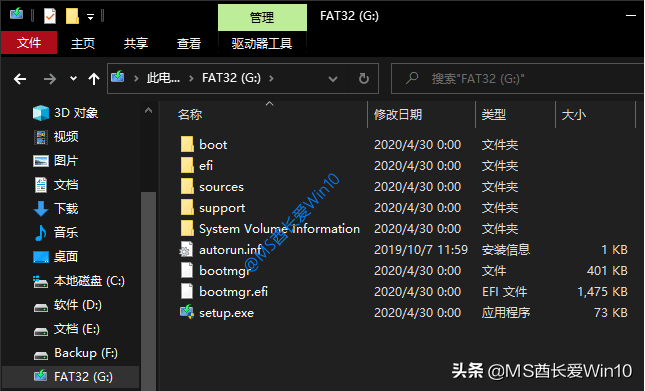
然后把其中的所有文件和文件夹都复制到U盘根目录下。如图:
OK!这就可以了!
什么?这就成了?!
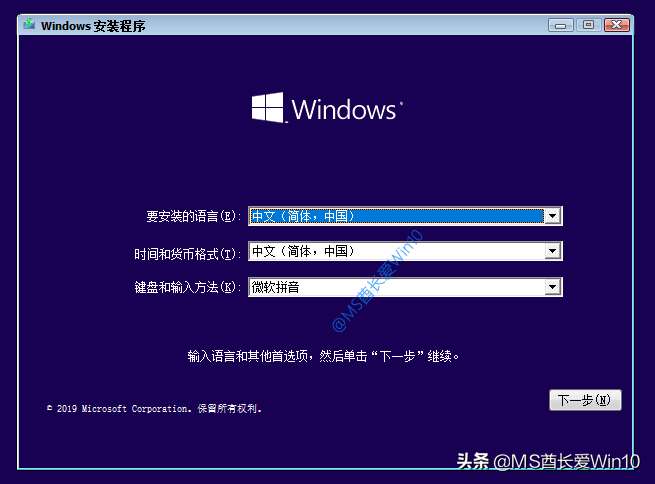
对!现在把它插入电脑,设置为从U盘启动。电脑启动后,你就会看到Win10系统安装界面了。如图:
当然,本方法的前提是已经下载了Win10 ISO镜像文件。
相关影片资源迅雷下载推荐
笔记本电脑安装win7系统(家用电脑用U盘装Win7或XP系统教程)
版权声明:除非特别标注,否则均为本站原创文章,转载时请以链接形式注明文章出处。