

win7系统受到广大用户青睐,当系统出现故障无法修复时,不少用户第一时间想到的就是重装系统,不过重装系统操作相对麻烦,有许多小白基本都不懂怎么样将win7系统重置回初始状态,那么应该如何重置系统呢?天就给大家分享一下教你如何重置win7系统的解决方案,有需要的朋友可以过来看看。
详细步骤如下:
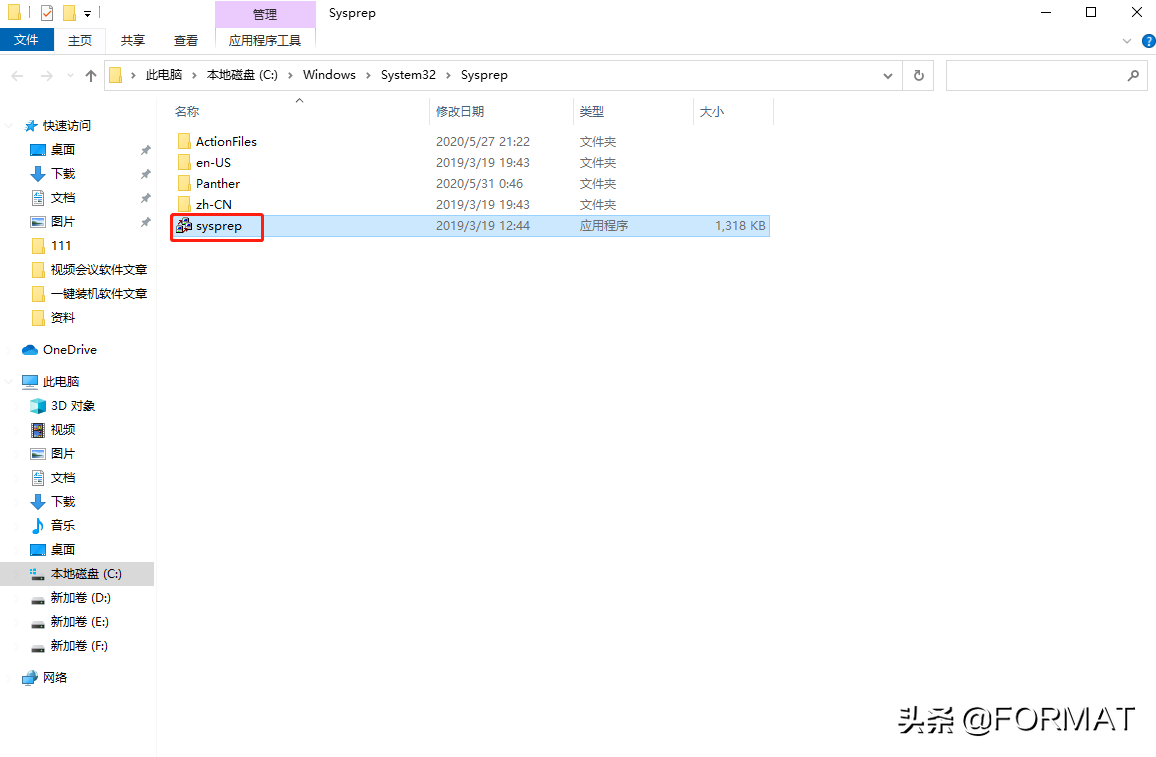
1、使用快捷键 Win+R,打开运行窗口,输入代码"sysprep",点击确定。

2、在打开的文件夹中双击运行sysprep文件。
相关影片资源迅雷下载推荐
u盘多系统启动盘制作(制作多系统共存U盘启动)
3、出现系统准备工具,选择"进入系统全新体验",下方的关机选项选择"重新启动",点击确定。
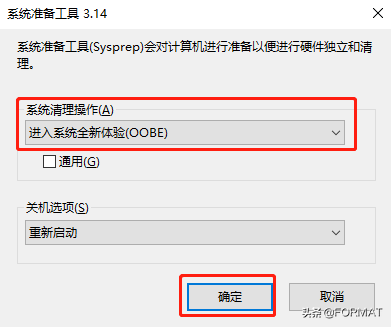
4、这时系统就会重新启动,开始重新安装系统。
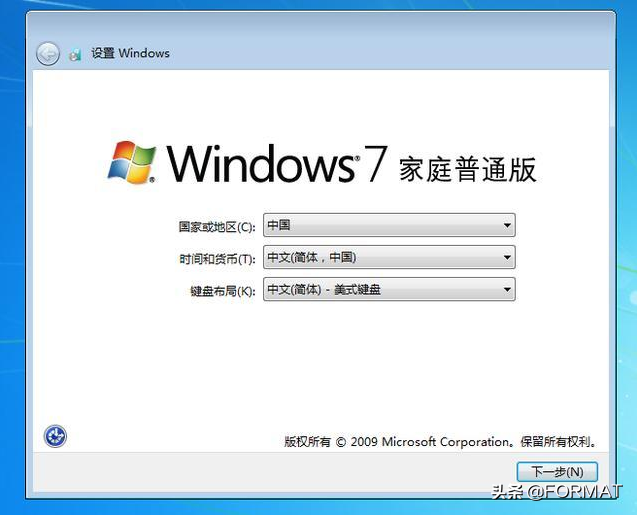
5、按照系统的提示完成初始设置后,系统就重置完成了。
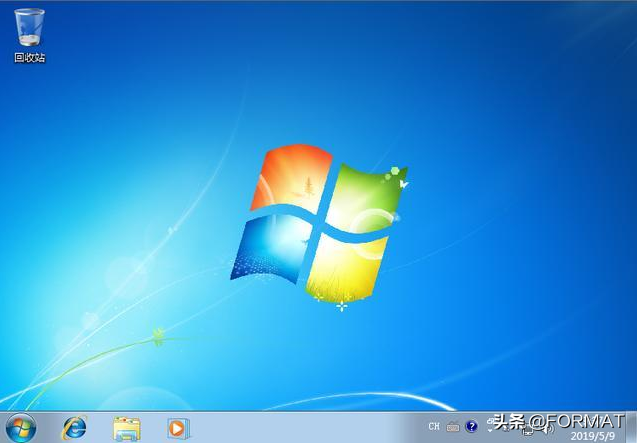
以上就是如何重置win7系统的具体解决方法,如果当你遇到有这类问题的话不妨参照操作一下。
相关影片资源迅雷下载推荐
请将磁盘插入可移动磁盘(插上U盘找不到可移动磁盘怎么办)
版权声明:除非特别标注,否则均为本站原创文章,转载时请以链接形式注明文章出处。