win7虚拟机安装(虚拟机安装win7系统步骤图解)

电脑入门知识大全 电脑知识 574

虚拟机是指通过软件模拟的具有完整硬件系统功能的、运行在一个完全隔离环境中的完整计算机系统。使用虚拟机方便我们进行很多工作。下面和大家分享一份安全可靠的虚拟机专用win7系统。

    虚拟机安装win7系统教程

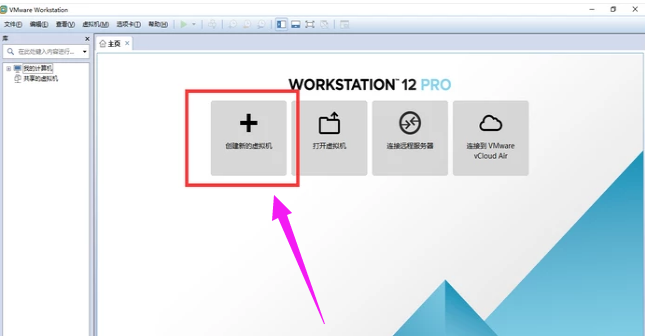
    1、以VMware Workstation 12为例,打开虚拟机,点击“创建新的虚拟机”。
    win7虚拟机安装(虚拟机安装win7系统步骤图解)-第1张图片-90博客网

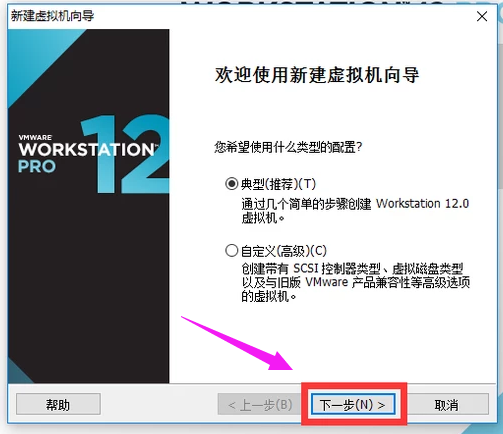
    2、选择典型,点击“下一步”。

    win7虚拟机安装(虚拟机安装win7系统步骤图解)-第2张图片-90博客网

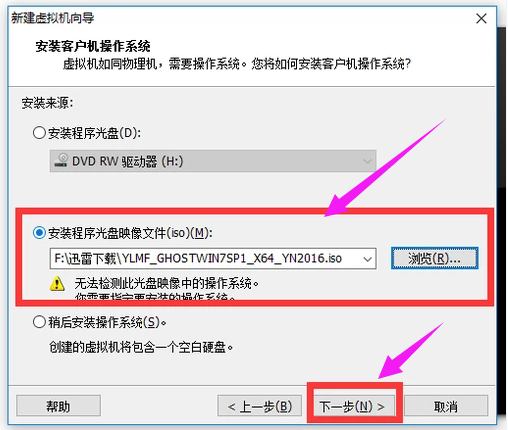
    3、选择win7镜像,然后点击“下一步”。

    win7虚拟机安装(虚拟机安装win7系统步骤图解)-第3张图片-90博客网

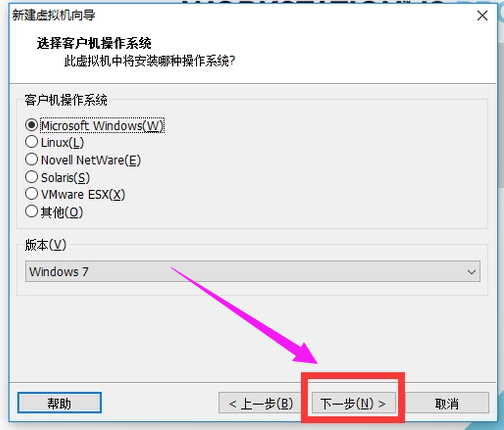
    4、选择win7的版本,然后点击“下一步”。

    win7虚拟机安装(虚拟机安装win7系统步骤图解)-第4张图片-90博客网

    相关影片资源迅雷下载推荐

    win7u盘系统下载(如何用u盘安装win7系统详细教程)

    5、选择虚拟机的安装位置,然后点击“下一步”。
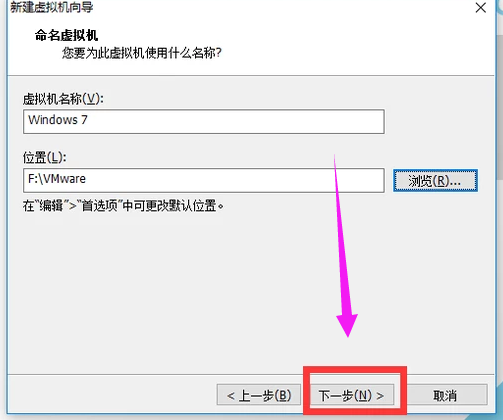
    win7虚拟机安装(虚拟机安装win7系统步骤图解)-第5张图片-90博客网

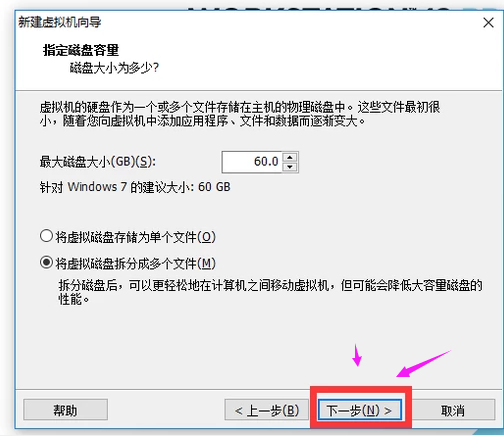
    6、为虚拟机指定磁盘大小,然后点击“下一步”。

    win7虚拟机安装(虚拟机安装win7系统步骤图解)-第6张图片-90博客网

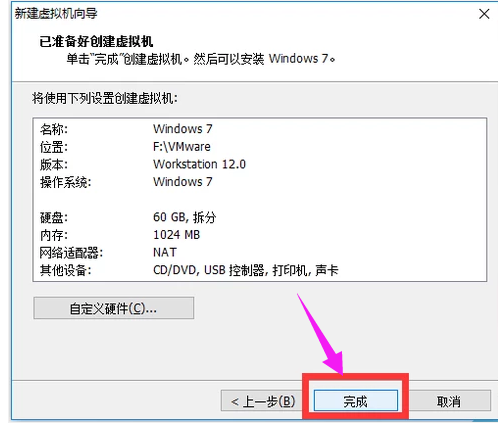
    7、点击“完成”。

    win7虚拟机安装(虚拟机安装win7系统步骤图解)-第7张图片-90博客网

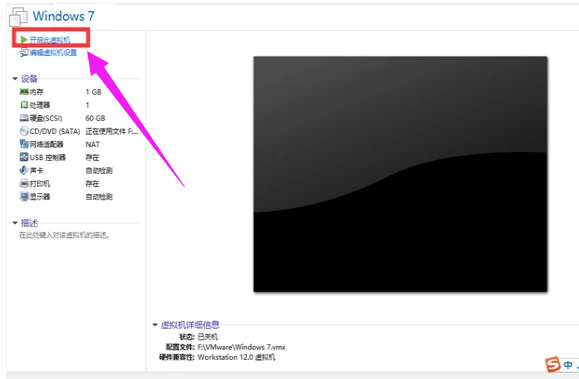
    8、转到创建的虚拟机页面,点击“开启此虚拟机”。

    win7虚拟机安装(虚拟机安装win7系统步骤图解)-第8张图片-90博客网

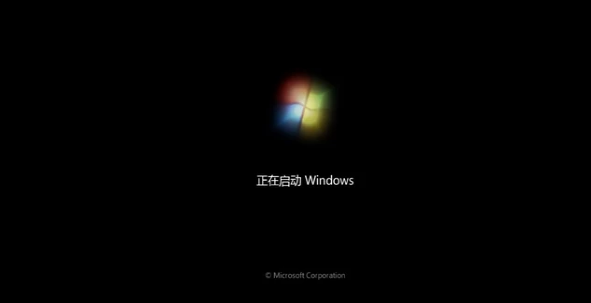
    9、这样就能在虚拟机上安装好Win7系统了。

    win7虚拟机安装(虚拟机安装win7系统步骤图解)-第9张图片-90博客网

    以上就是虚拟机安装win7系统的操作方法。

相关影片资源迅雷下载推荐

iso制作启动盘什么意思(u盘制作电脑重装系统详细步骤)

抱歉,评论功能暂时关闭!